Espacio de trabajo
Ahora que ya sabemos que vamos a crear archivos de texto markdown y transformarlos para obtener páginas web, veamos las herramientas necesarias.
El editor de textos
El primer paso es descargar e instalar un editor de textos, del tipo plain text.
Inicialmente podemos usar el que viene de serie con nuestro sistema operativo. Más adelante buscaremos una solución más a la medida. Para crear archivos markdown, es costumbre utilizar editores especializados en esta tarea, que muestran dos paneles, uno de edición y otro de previsualización con el aspecto final del documento:
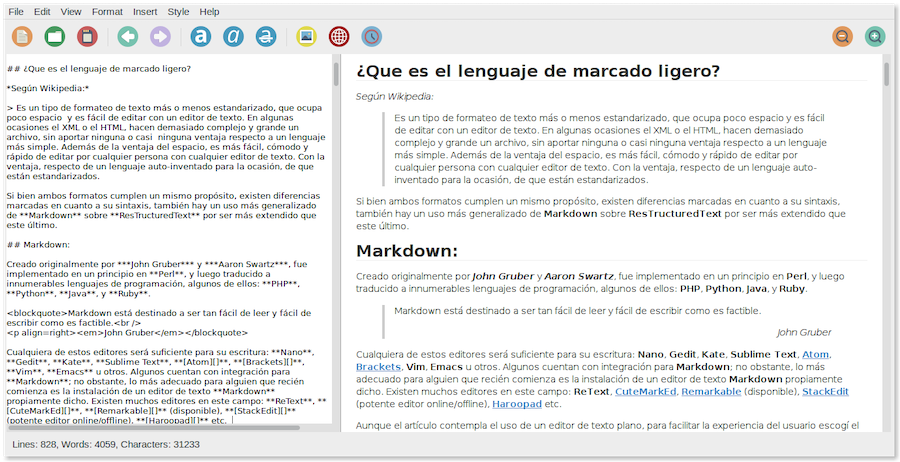
En la elección del editor existen cientos de alternativas. Una muy popular es Visual Studio Code, distribuido por Microsoft de forma gratuita, con versiones para diferentes sistemas operativos.
Visual Studio Code es un editor muy potente, con miles de posibilidades, que evoluciona rápidamente, y cuya descripción va más allá del propósito de este cuaderno. En todo caso, tenemos varias páginas web de interés:
Si Visual Studio Code nos parece demasiado complejo, encontraremos otras opciones en la red. Basta con hacer una búsqueda del término “editores markdown”.
Terminal de comandos
Habitualmente ejecutamos programas pulsando sobre un icono del escritorio de nuestra computadora. Pero mdBook es un programa nacido en el seno de una comunidad de programadores, y entre ellos es más común hacer uso del Terminal de comandos proporcionado por el sistema operativo.
En Windows, se trata de un programa llamado cmd. Ver Wikipedia.
En un ordenador Mac, encontraremos el programa Terminal en la carpeta
Aplicaciones, apartado Utilidades.
Aunque los comandos difieren de un sistema a otro (Windows, Mac, Linux), los aquí descritos suelen ser comunes, quizás con ligeras diferencias.
Típicamente, al iniciar el Terminal se muestra un texto indicando la carpeta
actual, es decir, la que se utiliza por defecto cuando en un comando no
indicamos nada, seguida de un símbolo >, $, # u otro similar, denominado
prompt:
C:\Users\nombreUsuario >
Este prompt nos invita a introducir un comando, que se ejecutará al pulsar Intro
Si no estamos familiarizados con los comandos de nuestro ordenador, en la red encontraremos numerosos tutoriales sobre el tema. En este cuaderno vamos a mencionar tres comandos bastante relevantes:
-
para ejecutar un programa, se introduce su nombre. Por ejemplo, para iniciar el editor de texto bloc de notas en Windows, escribimos:
> notepadTípicamente, los comandos pueden ir acompañados de “argumentos”. Por ejemplo, para iniciar el editor con un archivo abierto para su edición:
> notepad miarchivo.txtLos argumentos se separan con espacios en blanco. Si un argumento contiene espacios, tendremos que entrecomillarlo:
> notepad "mi archivo.txt" -
Las carpetas reciben el nombre de directorios. Para conocer cual es el directorio actual (el que se asume cuando no especificamos otro al ejecutar un comando) usar el comando
cden Windows opwden Mac/Linux> cdlo que muestra algo así como:
C:\Users\nombreUsuario -
para establecer otro directorio como actual, usar el comando
cd(cambiar de directorio) con el nombre de la carpeta en cuestión como argumento:> cd C:\directorio1\directorio2En las plataformas Mac/Linux se usa la barra
/en lugar de la invertida\, que es típica de Windows:$ cd /directorio1/directorio2
Nota:
En los ejemplos de este cuaderno, los comandos se muestran precedidos del prompt$. No es algo que tengamos que teclear.
Nota:
Para redactar mis libros yo utilizo indistintamente computadoras Mac y Linux. Menciono el funcionamiento en Windows, pero los ejemplos de comandos están más orientados a lo que yo suelo usar ;)