Primer proyecto
En el capítulo anterior hemos creado una carpeta para nuestro primer proyecto
y un script verificar_mdbook.sh para comprobar que tenemos acceso al
programa conversor mdbook. Ponemos este script en una subcarpeta llamada
acciones. Por ahora tenemos:
miProyecto/
  └── acciones/
      └── verificar_mdbook.sh
Crear embrión de estructura
mdBook cuenta con un subcomando init que crea una estructura básica de
proyecto. Abrimos un Terminal de comandos y ejecutamos:
$ cd /Users/usuario/Documentos/Proyectos/miProyecto
$ ../herramientas/mdbook init
Estamos pidiendo que se ejecute el programa mdbook que se encuentra
en la carpeta herramientas/ dentro de la carpeta padre de la actual, en la
que nos hemos situado con el comando cd
Si todo va bien, se inicia un diálogo interactivo en la ventana del Terminal de comandos:
Do you want a .gitignore to be created? (y/n)
Nos está preguntando si queremos crear, entre otras cosas,
un archivo llamado .gitignore.
Contendrá la lista de archivos que no queremos subir al
servidor web una vez que mdBook haya generado el resultado final. Podemos
teclear:
y
… y pulsamos enter. Seguidamente se nos pregunta por el título del libro:
What title would you like to give the book?
y contestamos con algo así como:
Mi primer libro
… y pulsamos enter. Finalmente, si todo va bien, veremos:
INFO Creating a new book with stub content

All done, no errors...
Y ya está. Teníamos una carpeta de proyecto con una subcarpeta acciones
y ahora tenemos:
miProyecto/
  ├── acciones/
  │   └── verificar_mdbook.sh
  │
  ├── book.toml
  ├── .gitignore
  │
  ├── book/
  └── src/
      ├── chapter_1.md
      └── SUMMARY.md
Se han añadido dos subcarpetas:
-
bookes un nuevo directorio vacío. Es donde mdBook va a poner el libro final, formado por archivos hmtl, css, javascript, etcétera, listo para subir al servidor web. -
srces donde nosotros vamos a poner nuestros archivos fuente (sources), en formato markdown. Nótese que llevan el sufijo.md
Se han añadido cuatro ficheros “plain text”:
-
miProyecto/.gitignore. Lista de archivos que no se van a subir al servidor web. El punto que se usa como primer carácter del nombre indica que se trata de un archivo oculto en el caso de sistemas Linux o Mac. En Windows lo veremos tal cual. -
miProyecto/book.toml. Contiene las opciones de configuración del proyecto. -
miProyecto/src/chapter_1.md. Primer capítulo del libro. Los textos en formato markdown llevan el sufijo “.md”Podemos añadir tantos archivos
.mdcomo queramos, y ponerlos en la carpetasrc. -
miProyecto/src/SUMMARY.md. Contiene el contenido de la barra lateral de navegación, con la lista de capítulos.
Primer contenido
Vamos a cambiar el nombre del fichero chapter_1.md. Le llamaremos
capitulo1.md. Lo abrimos con el editor de textos y vemos el contenido
generado automáticamente:
# Chapter 1
Introducimos un texto cualquiera:
# Capítulo 1

Lorem ipsum dolor sit amet, consectetur adipiscing elit, sed do eiusmod
tempor incididunt ut labore et dolore magna aliqua.
Ut enim ad minim veniam, quis nostrud exercitation ullamco laboris nisi ut
aliquip ex ea commodo consequat. Duis aute irure dolor in reprehenderit in
voluptate velit esse cillum dolore eu fugiat nulla pariatur.
Excepteur sint occaecat cupidatat non proident, sunt in culpa qui officia
deserunt mollit anim id est laborum.
La primera línea de texto va precedida por un símbolo #. Ya hemos visto que,
en el formato markdown, estos párrafos se muestran como
título del capítulo, con un tipo de letra más grande.
El resto se verá como texto regular.
Guardamos los cambios, creamos un par de archivos más en la carpeta src,
y modificamos el archivo SUMMARY.md
# Summary

- [Capítulo 1](capitulo1.md)
- [Capítulo 2](capitulo2.md)
- [Capítulo 3](capitulo3.md)
Cada entrada de la lista muestra un enlace en la barra lateral:
- [Texto a mostrar en el enlace](archivo.md)
Se asume la carpeta src. Podemos poner los archivos en una subcarpeta dentro
de src
- [Capítulo 1](docs/capitulo1.md)
El archivo de configuración
Además de reescribir el primer capítulo, añadir otros capítulos, y
modificar el archivo SUMMARY.md, podemos revisar el fichero
de configuración book.toml:
[book]

title = "Mi primer libro"
authors = ["Pedro"]
language = "en"
Por ahora, lo dejaremos como está. Lo veremos más adelante. Podríamos cambiar la línea:
language = "es"
Generar el sitio web
Con este embrión inicial, vamos a crear nuestro sitio web. Abrimos el terminal de comandos y ejecutamos:
$ cd /Users/usuario/Documentos/Proyectos/miProyecto
$ ../herramientas/mdbook clean --dest-dir book
$ ../herramientas/mdbook build --dest-dir book
El primer comando nos sitúa en el directorio principal del libro.
Los otros dos comandos acuden al directorio padre, subdirectorio /herramientas
y ejecutan el programa mdbook pasándole dos argumentos:
-
la operación a realizar:
cleanborra el directorio especificado. De esta forma eliminamos versiones del libro generadas anteriormente.buildconstruye el libro
-
el directorio de destino se llamará
book(aunque podemos darle otro nombre):--dest-dir book
Visualizar el libro generado
Examinamos la carpeta generada book. Encontraremos:
- Un archivo
index.htmlque actúa como página principal - Un archivo
.htmlpor cada capítulo - Un archivo
toc.htmlcon la Tabla de Contenidos que se visualiza en la barra lateral. - Un archivo
print.htmlque se usa al pulsar en el icono Imprimir Libro. - Un archivo
404.htmlque se muestra cuando no se encuentra una página. - Varios archivos
csscon las hojas de estilo generadas pormdBook - Archivos
.jscon la programación de acciones varias en lenguaje JavaScript - Imágenes, fuentes de letra, etcétera
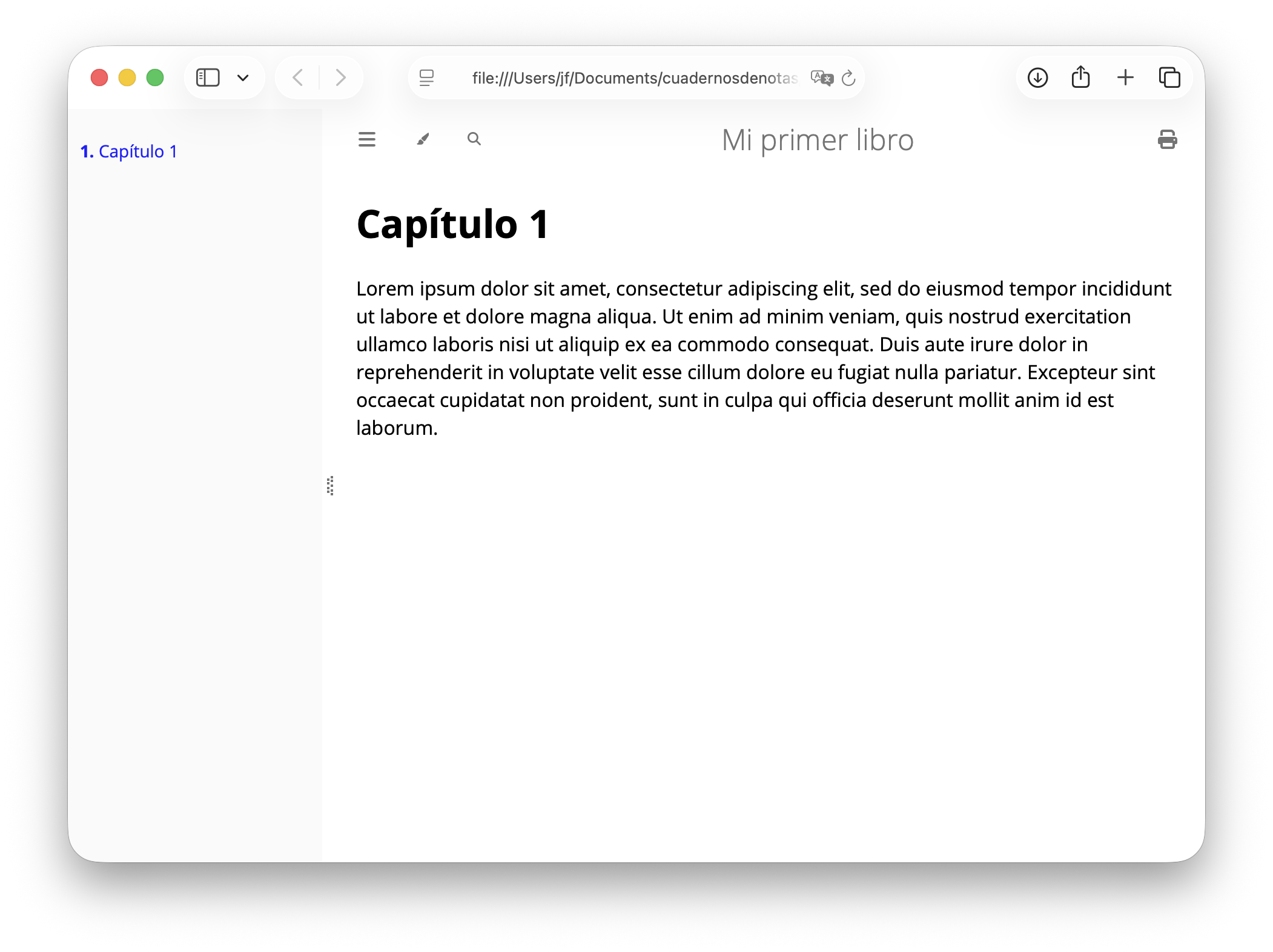
Pulsamos sobre el archivo index.html y veremos en el navegador nuestro primer
libro en su estado embrionario (en este ejemplo no he incluido mas que un
capítulo en el archivo SUMMARY.md).
Todo lo que tendríamos que hacer ahora es subir el contenido de la carpeta
book (o el nombre que le hayamos dado ) a un servidor,
y configurarlo para que los accesos del público
visualicen en primer lugar el archivo index.html. Pero eso lo veremos
al final de este cuaderno.