Subir archivos a Internet
Ahora que tenemos una carpeta con todos los contenidos a subir a Internet, llega el paso final, utilizar algún servidor web que admita páginas de tipo “estático”, es decir, archivos que se descargan y visualizan en nuestro navegador sin sufrir modificaciones.
Yo utilizo GitHub como repositorio, y hago uso de un servicio llamado GitHub Pages, que permite publicar la documentación alojada en ese sitio web.
Para subir los documentos utilizo GitHub Desktop, un programa que podemos descargar e instalar en nuestro ordenador, y que sirve para interaccionar con GitHub. Requiere que previamente tengamos instalado Git en nuestro ordenador, como hemos visto en el capítulo anterior.
Nota
Probablemente lo más ortodoxo sería añadir al script de creación del libro media docena de comandosgit, que ejecuten la sincronización de ficheros entre GitHub y nuestras carpetas, Pero me gusta separar la tarea en dos fases, conversión a HTML y publicación del libro. Y por otra parte, me gusta la comodidad de GitHub Desktop.
Acerca de GitHub
GitHub es una plataforma de desarrollo colaborativo que permite alojar proyectos, tanto personales como comunitarios, utilizando el sistema de control de versiones Git. Cada usuario puede tener uno o varios repositorios, de forma que cada uno de ellos sirve para alojar un proyecto.
Desde junio de 2018, GitHub es propiedad de Microsoft. Aunque esto produjo ciertos recelos iniciales, GitHub continúa siendo una plataforma importante para proyectos de código abierto.
Para registrarnos como usuarios necesitamos una cuenta de correo. Acudimos a la página principal de GitHub, https://github.com, donde veremos dos enlaces:
Sign In, para acceder si ya tenemos un código de usuario y contraseñaSign Up, para crear una nueva cuenta de usuario.
Pulsamos en Sign_Up y seguimos el proceso para crear una cuenta.
Se nos pedirá que establezcamos un nuevo nombre de usuario, una contraseña,
y se nos pedirá nuestro correo.
Para aprender a manejarnos con GitHub encontraremos los tutoriales
en https://docs.github.com/
Iniciar sesión en GitHub
En la página principal de GitHub, https://github.com, pulsamos en el enlace
Sign In. Se nos pedirá nuestro nombre de usuario o correo electrónico y
la contraseña.
Tras iniciar la sesión, vemos que en todo momento tenemos un icono en la esquina superior derecha con nuestra imagen de usuario. Pulsando sobre ese icono, veremos un menú de opciones. Algunas de ellas son:
- Sign out - cierra la sesión y sale de GitHub
- GitHub docs - documentación de GHitHub
- Settings - configuración de nuestra cuenta
- Your profile - muestra un resumen de nuestra cuenta y repositorios
- Your repositories - lista de repositorios
Creando un repositorio
El primer paso para publicar un libro es crear un repositorio específico para ese propósito. Vamos a tener tantos repositorios como libros
La creación de nuevos repositorios se puede hacer desde la página web de
GitHub, o desde GitHub Desktop. En el primer caso,
tras iniciar sesión desplegamos el menú de opciones en la esquina superior
derecha. Pulsamos en el enlace repositories, lo que nos lleva a
una lista de nuestros repositorios, por ahora, vacía.
Pulsamos en el botón New.
Se muestra un formulario para introducir los parámetros del nuevo repositorio:
-
Nombre del repositorio
-
Si es público o privado. Los repositorios privados no tienen mucho sentido si lo que queremos es publicar un libro.
-
Si queremos iniciarlo vacío o con tres posibles archivos:
- README.md
- .gitignore
- Licencia - Tipo de licencia aplicable a nuestros contenidos. Ver licencias
Podemos dejar estos tres archivos sin crear, porque los podemos subir con la documentación.
Una vez dentro del repositorio, en la barra superior tendremos una serie de etiquetas. Las que más vamos a utilizar son:
-
Code muestra la lista de archivos en el repositorio. Si tenemos un archivo
README.mdse muestra su contenido debajo de la lista, como resumen explicativo del repositorio. -
Settings permite configurar el repositorio (¡incluida su eliminación!).
De todas formas, todo lo dicho es puramente ilustrativo. La creación de repositorios la haremos desde GitHub Desktop.
Ramas
GitHub es un portal colaborativo donde un equipo de personas pueden trabajar en el mismo proyecto. Es posible mantener varias versiones de un repositorio, llamadas “ramas”. Al visualizar la lista de archivos, podemos seleccionar la rama (branch) deseada. Por ahora, nos arreglaremos con la rama “main”.
Eliminar repositorio
En GitHub no hay papeleras de reciclaje. La eliminación de un repositorio se hace entrando a ver el contenido del mismo y pulsando en el icono Settings. En la página de configuración, acudir al apartado Danger Zone.
Subida de archivos
Tras instalar GitHub Desktop, lo ejecutamos por primera vez y vemos lo siguiente:
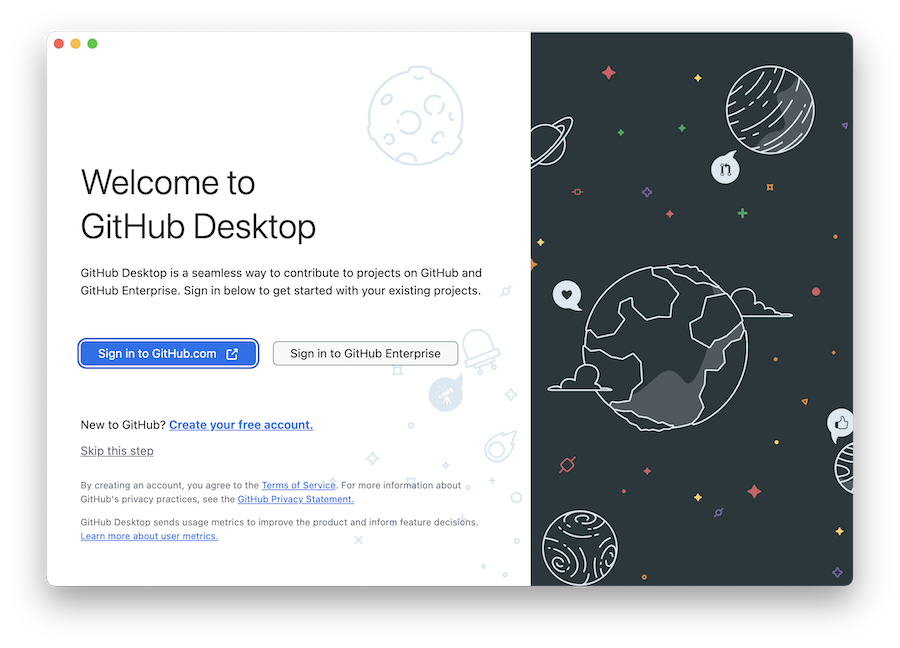
Si no estamos conectados a GitHub en la ventana del navegador,
GitHub Desktop nos muestra un botón sign in para hacerlo. Al conectarnos
por primera vez se nos pedirá que activemos la autorización para
que GitHub Desktop acceda a nuestros repositorios.
Siguiendo con el proceso de configuración, introducimos nuestras credenciales de GitHub:
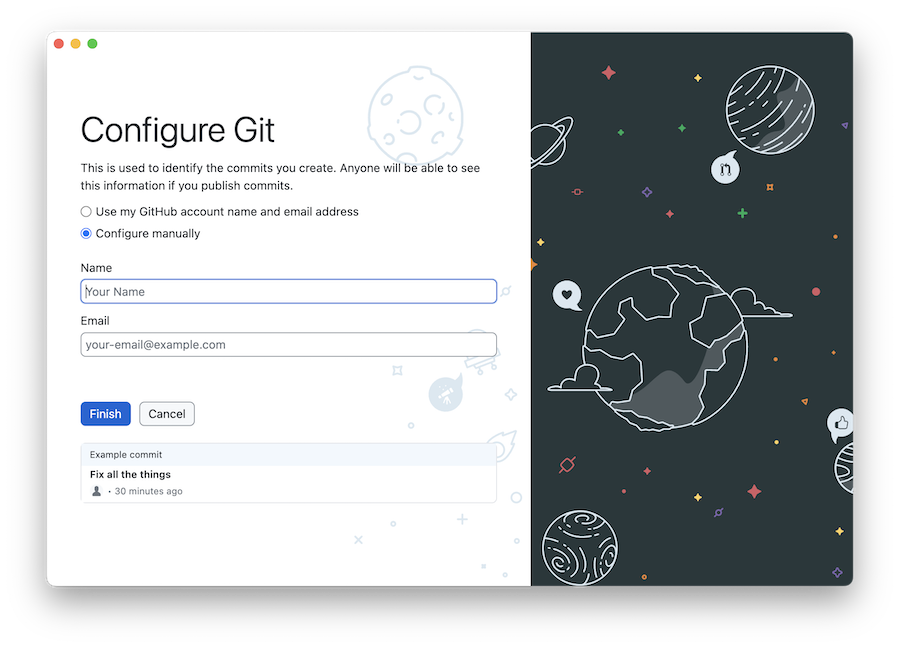
Una vez configurado, cada vez que iniciemos GitHub Desktop tendremos un resumen de nuestros repositorios. Pulsamos en Add repository from local drive:
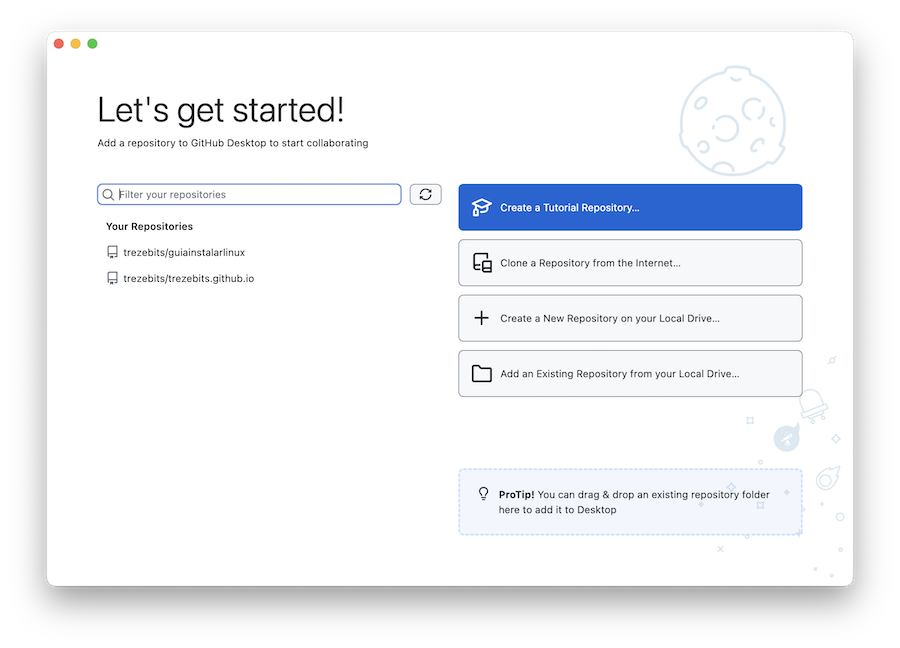
En lo sucesivo, podemos hacer todo esto desde el menú File > Add local repository
Tras completar este paso, Github Desktop ha incluido en su lista de repositorios locales a nuestra carpeta con el libro final. Pero todavía no hemos creado nada en el servidor web.
Vemos un resumen del repositorio y sus archivos. En la parte superior izquierda de la ventana tenemos una lista desplegable para seleccionar otros repositorios o crear uno nuevo:
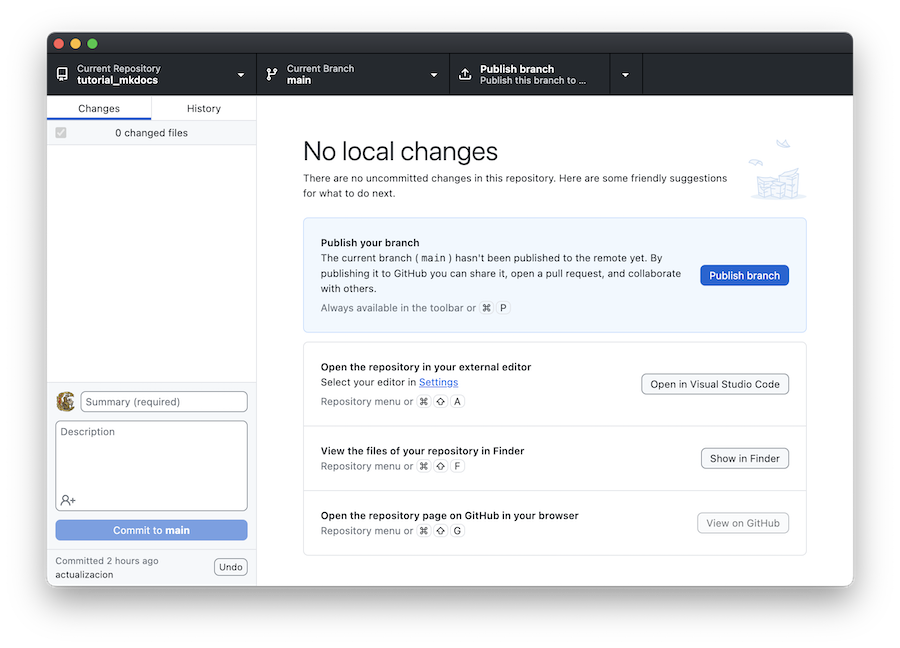
Para hacer la primera subida de archivos, tenemos que cumplimentar la casilla Summary con alguna frase, “primera versión”, “actualización”, o lo que sea. Pulsamos en Commit (tomar nota de los cambios) y seguidamente en Push (publish, publicar).
Al ejecutar Publish por primera vez para un proyecto concreto, se intenta crear el repositorio en nuestra cuenta de GitHub. En la ventana de diálogo de creación del repositorio se nos pregunta:
- Seleccionar Github.com o Enterprise. Escogemos el primero.
- Introducimos el nombre del repositorio a crear. Obtendremos un error si ya existe un repositorio con ese nombre.
- Introducimos una descripción
- Desmarcamos la casilla “keep this code private”
Actualizaciones
Tras la primera subida de documentos, nuestro proyecto sufrirá modificaciones ¡Importante! Nunca debemos modificar los archivos directamente en el repositorio remoto. Hacerlo en el entorno local y subir los cambios, para un mejor control.
Cada vez que abrimos GitHub Desktop y seleccionar un proyecto, veremos un resumen de los archivos que han sufrido modificaciones en nuestro entorno local. ¡Ojo! Aunque hayamos modificado los archivos markdown, lo que aquí se examina es la carpeta con los ficheros HTML finales. No veremos ningún cambio hasta que no ejecutemos el script de conversión.
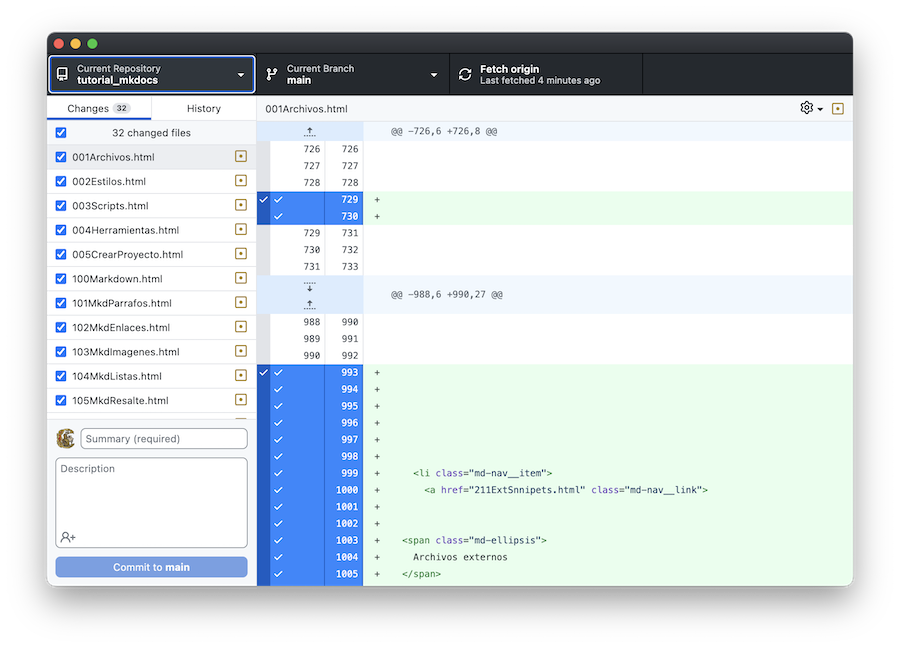
Para actualizar el repositorio remoto, hacer lo siguiente:
-
pulsar en el botón Fetch origin para actualizar la sincronización de cambios entre los entornos local y remoto.
-
si se detectan cambios, rellenar la casilla “Summary” con el texto de la operación a realizar. Por ejemplo, “actualización”. En la lista de archivos en el repositorio remoto, los modificados se mostrarán con ese texto.
-
pulsar en el botón Commit y seguidamente en Push origin
Configurar como GitHub Pages
Una vez subida la documentación, tenemos que activar el servicio de publicación.
En el navegador web, accedemos a GitHub con nuestra contraseña de
usuario y verificamos el contenido del repositorio. El contenido del archivo
README.md se visualizará como resumen del proyecto.
En la parte superior de la página pulsamos en Settings. Se abre la página de configuración:
- En la barra lateral, pulsar en Pages.
- En el apartado
Sourceseleccionar la única versión (branch) que tenemos:main - Pulsar en
Save
Aparecerá el mensaje:
“Your site is ready to be published at “https://usuario.github.io/repositorio/”.
Pasado un tiempo, si refrescamos la página, veremos el mensaje:
“Your site is live at “https://usuario.github.io/repositorio/”
A la derecha de ese mensaje tenemos un botón Unpublish site para retirar la publicación sin eliminar el repositorio.
Gracias a los servicios de GitHub Pages, nuestra documentación será accesible mediante la URL:
https://usuario.github.io/nombreproyecto/
sustituyendo “usuario” por nuestro nombre de usuario y “nombreproyecto” por el nombre del repositorio.
Nombre de dominio personalizado
Si, en lugar de usuario.github.io queremos usar un nombre personal cuya
propiedad hayamos adquirido, la configuración de GitHub Pages tiene un
apartado que podemos cumplimentar, Custom domain.