Obtener Linux
Una vez aclarado lo que es Linux y las diferentes alternativas, llega el momento de:
- optar por una distribución
- escoger un programa de escritorio
- acudir a la página web de la distribución y descargar el paquete de software
- instalarlo en nuestra computadora:
- en la máquina física, sustituyendo al sistema operativo original
- o bien, en una máquina virtual
Algunas distribuciones, como es el caso de OpenSuSE proporcionan la descarga de un paquete con varios escritorios. La elección de uno u otro se hace durante el proceso de instalación, una vez hecha la descarga.
Otras distribuciones proporcionan varias versiones alternativas a descargar, de forma que cada una de ellas incluye un escritorio en particular. La elección debe hacerse antes de la descarga.
Seleccionando una distribución
¿Que distribución escoger? Las alternativas son muchas. Podemos visitar la página web Distrowatch, que publica rankings y comparativas, y tener una visión de por donde van los tiros. Pero fijémonos que la lista de distribuciones es interminable. Si dedicáramos una semana a instalar y experimentar cada distribución, ¡tardaríamos más de 10 años en probarlas todas!
Para un usuario que viene del mundo Windows, o acostumbrado al sistema operativo de Apple, donde no hay que tomar estas decisiones, el proceso puede resultar un poco apabullante. Pero no debemos perder de vista algo muy importante. Linux es un sistema operativo libre de restricciones de licencias, que podemos instalar y desinstalar a nuestro gusto. Si no nos va bien con una distribución, podemos cambiarnos a otra libremente.
En resumen, la elección depende de nuestro perfil de usuario:
-
Lo primero es distinguir entre distribuciones concebidas para montar un servidor web, y las orientadas a ser usadas como ordenador de sobremesa. Estas son las versiones desktop.
-
Para quienes están huyendo de Windows y quieren algo parecido, sin grandes complicaciones, una de las elecciones más acertadas y populares es Linux Mint, con escritorio Cinnamon.
Inconvenientes:
-
Lo mantiene una comunidad algo reducida.
-
Priorizan la estabilidad y buen funcionamiento contrastado, descartando a veces las versiones más recientes de cada paquete de software.
-
No hay versión para la arquitectura de procesadores
arm, propia de los Mac. Solo se distribuye para chips compatibles con Intel. Mala suerte.Los chips de Apple
¿Cuales son las distribuciones que sirven para un Mac? Podemos hacer una búsqueda en Distrowatch y filtrar por arquitectura. Seleccionar
arm64.
-
-
Para quienes buscan un sistema operativo con el respaldo de una empresa por detrás y una experiencia sólida, Ubuntu puede ser una buena opción. Pero es una elección no exenta de polémica. Ubuntu es algo consumidora de recursos, y su tienda de software (Snaps) no está muy bien vista por la comunidad Linux.
-
Para quienes quieren experimentar un poco y descubrir lo que hay detrás de Linux, yo elegiría Fedora. Un “hacker” apostará por Arch o similares.
En este cuaderno voy a instalar Linux Ubuntu con escritorio Gnome mejorado. Añadiremos algunas extensiones, para mejorar sus funcionalidades.
Páginas de descarga
Sea cual sea nuestra elección, veamos algunas páginas de descarga:
-
La página de Mint
-
Página de OpenSuSE. Se distribuye en dos versiones, Leap, que tiene un período de actualizaciones hasta que lancen la siguiente versión, y Tumbleweed, que se atualiza permanentemente sin que tengamos que reinstalarlo. La descarga incluye varios escritorios. La selección se hace durante el proceso de instalación.
-
Fedora viene con escritorio Gnome por defecto.
La página de versiones con otros escritorios se llama Fedora Spins
Una página alternativa para arquitecturas ARM es https://alt.fedoraproject.org/alt.
Otra opción es acudir a:
https://dl.fedoraproject.org/pub/fedora/linux/releases/42/Workstation/aarch64/iso/
-
Ubuntu se distribuye con el escritorio Gnome mejorado. También disponemos de versiones con otros escritorios y selección de software, denominadas Ubuntu flavours:
- Kubuntu, con escritorio KDE
- Xubuntu, con escritorio Xfce
- Ubuntu Cinnamon
La página de descargas a veces solo muestra opciones para arquitecturas Intel. De todas formas, podemos seguir buscando en:
El proceso de instalación
Una vez descargado el paquete de software, podemos instalarlo de dos formas:
-
en nuestro disco duro físico, sustituyendo el sistema operativo original
-
o bien, creando una máquina y disco duro virtual, instalándolo allí y respetando lo que nuestra computadora trae de fábrica.
En el primer caso, tendremos que dar los siguientes pasos:
-
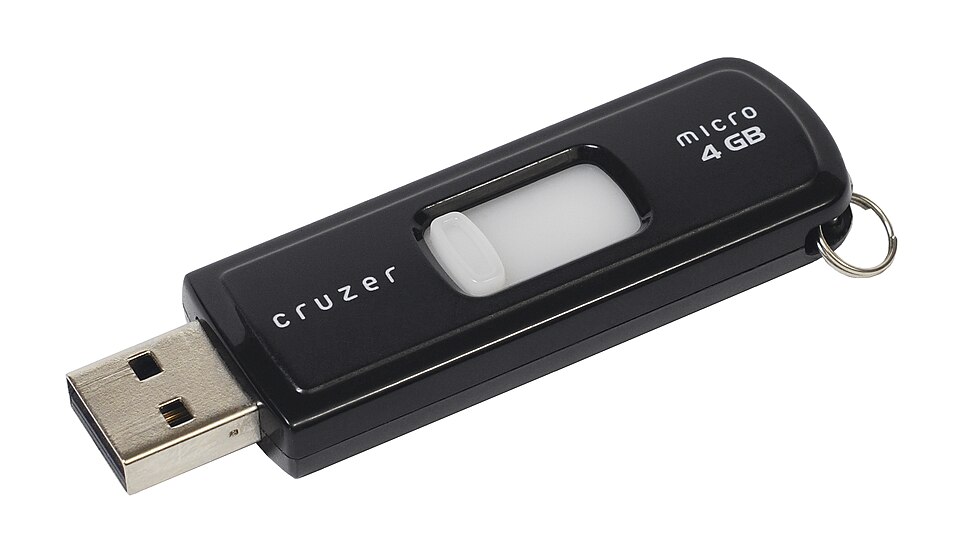
Conseguir un pendrive USB
-
Al acudir a la página web de nuestra distribución favorita hemos descargado un archivo de “imagen de disco” en formato ISO. Contiene una descripción binaria de lo que queremos poner en el pendrive.
-
Usaremos algún programa especial (ver más adelante, en este capítulo) que prepare el pendrive volcando la información del archivo ISO. ¡Ojo! No se trata de copiar el fichero descargado al pendrive, sino de usar su contenido para formatear el dispositivo.
-
Una vez preparado, conectar el pendrive y reiniciar el ordenador. La computadora arrancará con el sistema operativo que hay en el pendrive, ignorando el disco duro. A esto se le llama una sesión “Live”.
-
Con la sesión Live en marcha, veremos el escritorio de este sistema operativo portátil. En algún lugar de dicho escritorio suele haber un programa de instalación que tenemos que ejecutar.
Algunas distribuciones ponen en marcha este programa automáticamente, y otras nos obligan a hacerlo a mano, permitiendo que exploremos un poco el funcionamiento de Linux antes de instalarlo.
Tras iniciar el programa de instalación, este reformateará el disco duro de nuestra máquina y copiará el software del pendrive al disco.
-
Una vez completada la instalación, apagamos la computadora, extraemos el pendrive y reiniciamos el aparato. ¡Ya tenemos un nuevo sistema operativo!
¡Cuidado! Antes de realizar el proceso tenemos que hacer una copia de seguridad de todos los documentos que tenemos en el disco duro a formatear, ya que vamos a borrarlo completamente para instalar Linux.
Como en este cuaderno vamos a optar por la segunda opción, crear una máquina virtual, el proceso cambia en un par de aspectos:
-
podemos usar el archivo ISO descargado como pendrive virtual. No hace falta preparar un pendrive físico ni necesitamos de un programa que haga esa tarea.
-
lo que borraremos y reformatearemos no es el disco duro físico de la computadora, sino el disco duro virtual, un enorme fichero que el software de máquina virtual utiliza para este propósito.
En el siguiente capítulo de este cuaderno veremos como crear una máquina y disco duro virtual.
Archivos ISO vs Raw
Una imagen de disco es un archivo que describe, bit a bit, el contenido de un dispositivo de almacenamiento. El resultado es un fichero bastante voluminoso, por lo que generalmente se utilizan archivos comprimidos en diferentes formatos.
El formato ISO es una imagen comprimida. Es un formato muy utilizado en la descarga de distribuciones Linux. Alternativamente, podemos encontrar versiones en formato Raw, que son ficheros sin comprimir. Para preparar un pendrive, necesitaremos un software que admita diferentes formatos.
El uso de archivos ISO como pendrive virtual está muy aceptado por los programas de gestión de máquinas virtuales. El formato raw es menos frecuente de ver.
¿Pendrive o DVD?
Antes de la popularización de los pendrives, o memorias flash, se usaban discos extraíbles. Primero fueron los diskettes, luego los CD y finalmente los DVD. Actualmente, todos estos medios están en desuso, pero en muchos procesos de instalación veremos el término DVD para hacer referencia al dispositivo extraíble, aunque en realidad sea un pendrive.
Como preparar el medio de instalación
Si optamos por instalar Linux en la máquina física, descartando nuestro viejo sistema operativo, tenemos que preparar el pendrive de arranque (bootable USB stick) a partir del archivo ISO descargado. Para hacer este volcado de bits, necesitaremos de algún programa especial.
Dependiendo del sistema operativo de la máquina con la que hagamos la descarga, hay diferentes programas que hacen esta labor. Algunas distribuciones cuentan con un manual que explica como llevar a cabo esta tarea. Por ejemplo:
-
Ubuntu tiene una guía de instalación.
-
Otras guías Ubuntu si nuestra máquina de descargas es:
-
Fedora proporciona un programa llamado Media Writer que sirve para preparar el pendrive. Tenemos una guía de funcionamiento.
-
SuSE explica como preparar el pendrive de instalación si la máquina de descargas es:
Descargando Ubuntu
La página de descargas es https://ubuntu.com/download/desktop
Podemos seleccionar la versión LTS (con soporte a largo plazo) o la más reciente, a nuestra elección. Tratándose de un Mac, necesitamos la versión para procesadores ARM-64 bits.
Los números de versión de Ubuntu reflejan el año y mes de lanzamiento, generalmente semestral, abril y octubre. Lo que obtenemos es un archivo .iso de imagen de disco con un nombre que puede ser algo así como:
ubuntu-26.04-desktop-arm64.iso
Lo que indica:
- nombre de la distribución: Ubuntu
- número de versión: 26.04 (abril de 2026)
- versión desktop para ordenadores de escritorio. La versión server sería para instalar en un servidor
- arquitectura: arm64 (la de los Mac)
- formato del archivo: .iso
El siguiente paso es montar una máquina virtual y usar este archivo como pendrive virtual para instalar Linux en esa máquina.