Creando una máquina virtual
Una vez descargado el archivo ISO desde la página web de nuestra distribución favorita, vamos a utilizarlo para instalar Linux. Si lo hacemos en la máquina física, sustituyendo al antiguo sistema operativo, podemos saltarnos este capítulo y preparar el pendrive de instalación, como ya se ha explicado.
Aquí veremos como crear una máquina virtual en un Mac. La descripción es válida para ordenadores Windows, ya que el procedimiento es similar.
Máquinas virtuales
Dicho de una forma gráfica, y sin entrar en tecnicismos, una máquina virtual es un programa especial capaz de simular el funcionamiento de un ordenador ficticio, que podemos mostrar en una ventana del escritorio de nuestra computadora. Incluso podemos maximizar esa ventana para que ocupe toda la pantalla, de forma que el escritorio virtual “tape” al físico.
En la siguiente imagen tenemos una máquina virtual Linux sobre el escritorio de mi ordenador Mac:
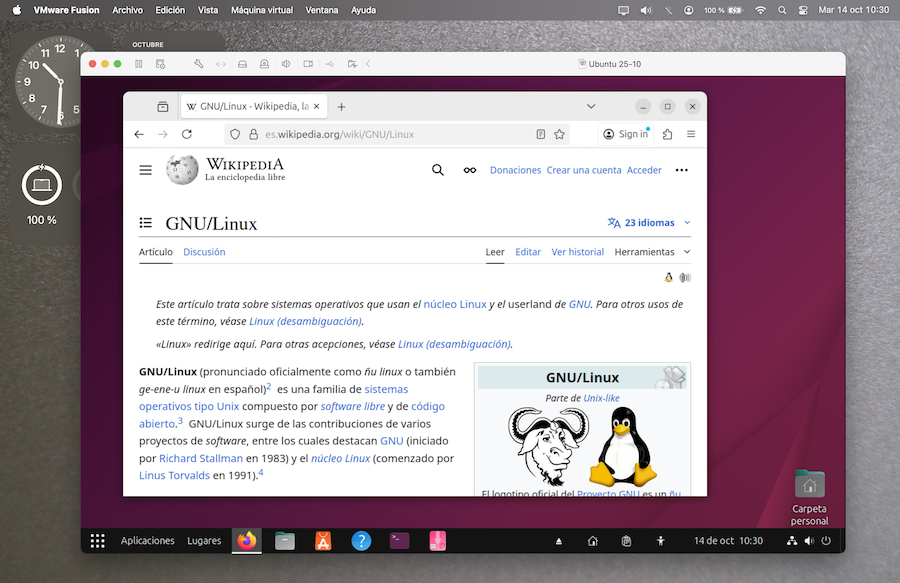
En la imagen vemos:
- Al fondo, el escritorio de la máquina física, un Mac
- En una ventana, el escritorio de una máquina virtual con fondo rojizo.
- En el escritorio de la máquina virtual tenemos un par de programas ejecutándose, el navegador web accediendo a la Wikipedia y una calculadora.
En la máquina física crearemos un gran archivo que representa el disco de la máquina virtual. Ahí se “empaquetarán” todos sus archivos y carpetas, como haríamos, por ejemplo, cuando creamos un archivo zip. De esta forma aislaremos los contenidos de la máquina virtual. A esto le llamaremos disco duro virtual. Cuando estemos trabajando con la máquina virtual, acudirá a este archivo especial y accederá a sus carpetas como lo haría con cualquier otro disco.
Dependiendo del software de virtualización, es posible arrastrar y soltar objetos de un escritorio a otro. También podremos compartir el portapapeles, copiando y pegando objetos de un ordenador a otro, el físico y el virtual
Aunque en principio la máquina virtual solo tiene acceso al disco duro virtual, podremos permitir que acceda a determinadas carpetas del disco físico, considerándolas como dispositivos externos, al igual que sucedería cuando insertamos un dispositivo USB.
A la máquina física se le llama Host, y a la virtual, Guest. Podemos tener varias máquinas virtuales Linux, Windows, Mac o cualquier otro sistema operativo contemplado por nuestro software de virtualización.
Ventajas de las máquinas virtuales
¿Tenemos un ordenador Mac y necesitamos ejecutar un programa para Windows? Lo podemos lograr creando una máquina virtual Windows, siempre que obtengamos un DVD de instalación descargándolo de la página web de Microsoft.
¿Queremos navegar por Internet sin miedo a los virus? Podemos crear una máquina virtual que solo tenga acceso al disco duro virtual. Periódicamente borramos ese disco duro, desechando su contenido, y creamos uno nuevo.
¿Queremos probar un sistema operativo diferente del instalado en nuestra máquina física? Hacerlo en una máquina virtual, sin miedo a desconfigurar nuestra computadora.
¿Queremos probar software nuevo sin instalarlo en la máquina física ni llenarla de programas que con el tiempo quedarán olvidados? Instalarlos en la máquina virtual.
Desventajas de las máquinas virtuales
No todo son ventajas en el uso de la virtualización; hay una desventaja importante que no debemos pasar por alto. Si los sistemas operativos son diferentes, tenemos que tener en cuenta que una máquina física Windows o Mac no es capaz de ejecutar programas Linux, pongamos por caso. El software que simula la máquina virtual debe hacer una traducción al vuelo de las instrucciones del programa durante su ejecución. El esfuerzo a realizar por la CPU física se multiplica y el sistema se ralentiza.
Por otra parte, cuando iniciamos la máquina virtual, esta reserva para su propio uso la parte de memoria RAM que le asignemos en su configuración, restándola de la RAM asignada a la máquina física. Si nuestro ordenador tiene poca memoria, tendremos que instalar en la máquina virtual un sistema operativo con poco consumo de recursos. Podemos comparar distintas distribuciones de Linux para ver cual es la “más ligera”.
Todo lo mencionado puede provocar una cierta disminución del rendimiento de la máquina virtual, sobre todo en el caso de algunos programas multimedia. De todas formas, esta posible ralentización resultará inapreciable si tenemos un ordenador de potencia media-alta.
Otra de las “pegas” con las que me he encontrado en mi experiencia personal se refiere a la posibilidad de permitir el acceso desde la máquina virtual a carpetas de la máquina física. Si desde la máquina virtual borramos algún archivo de una de esas carpetas, no hay una papelera de reciclaje compartida, por lo que la máquina virtual borra definitivamente el archivo. La máquina virtual solo tiene papelera de reciclaje para sus propios archivos, alojados en el disco duro virtual. En el caso de carpetas compartidas, el borrado de archivos conviene hacerlo desde el escritorio de la máquina física, para que vayan a su papelera.
Programas de virtualización
Para tener máquinas virtuales necesitaremos un programa especial para simularlas y administrarlas:
-
Si nuestro sistema operativo host es Windows, debemos saber que algunas versiones incluyen de serie un programa llamado Hyper V , que sirve para este propósito.
-
Microsoft también proporciona un entorno llamado WSL (Subsistema de Windows para Linux), que permite ejecutar programas Linux en una máquina funcionando con Windows. Véase documentación de Microsoft.
WSL2 incluso permite integrar aplicaciones gráficas en el escritorio de Windows, ver guía. Pero no se trata de una máquina virtual aislada, sino de ejecutar programas Linux en la sesión de Windows. Ubuntu cuenta con una guía de integración en WSL.
Ejecutar windows en máquinas Linux
En el ecosistema Linux, encontraremos software que permite hacer la operación inversa, ejecutar programas Windows en máquinas Linux. El programa equivalente a WSL es Wine.
-
Si lo que tenemos es un Mac, como es mi caso, Apple distribuye un programa de pago para crear máquinas virtuales, llamado Parallels.
-
Si lo que buscamos son soluciones válidas para cualquier sistema operativo Host, una de las más populares es VirtualBox, suministrada por Oracle para su libre descarga y uso de forma gratuita.
-
Otra alternativa similar es VMWare. Es un producto comercial que tiene versiones gratuitas si el uso que le vamos a dar es personal. La versión para ordenadores host Macinstosh es VMWare Fusion , y la versión para host Windows y Linux se llama Workstation Player.
-
QEMU es otra posibilidad, pero está más dirigido a usuarios con perfil técnico. Las máquinas virtuales se gestionan mediante comandos, aunque existen programas complementarios que permiten ampliar las funcionalidades.
-
Xen es otro proyecto de software libre para desarrollar servicios de virtualización de escritorio, servidores, etc. Sirve de base al desarrollo de productos comerciales de varias empresas tecnológicas.
Yo he ensayado con VirtualBox y VMWare. El primero parece ser bastante popular, pero mi experiencia personal me ha demostrado un mejor rendimiento usando el segundo, resultando inapreciable la posible ralentización de la máquina.
Lo que he visto es que ambos productos tienen algunas lagunas en su versión para Apple. En el momento de escribir esto, suelo apostar por VMware, aunque es una opción personal. En líneas generales, va bastante bien, pero he detectado algunos fallos de sonido en el caso de las versiones de Linux más recientes. De todas formas, he encontrado una posible solución al problema. La describo más adelante, en el apartado dedicado a la configuración del sistema.
En este cuaderno trato de plasmar las notas recogidas a partir de mi experiencia particular. Como mi ordenador es un Mac, usaré VMWare Fusion. Si la máquina física fuera Windows, el funcionamiento de VMWare Workstation Player debería ser bastante parecido a lo aquí descrito.
Instalando VMWare Fusion
A finales de 2023, VMware fue adquirida por una empresa llamada Broadcom. Para descargar el producto de forma gratuita necesitamos registrarnos y crear una cuenta de usuario. El formulario de alta está en este enlace. Tras completar nuestros datos, recibiremos un email de verificación a nuestro correo.
La página de descargas de Broadcom está aquí. Seleccionamos “VMware Fusion“ y marcamos la casilla “I agree to Terms and Conditions” para descargarlo.
El archivo es una imagen de disco .dmg, típica de los Mac.
Lo abrimos haciendo doble clic sobre el mismo y seguimos los pasos del proceso
de instalación.
Iniciar VMWare
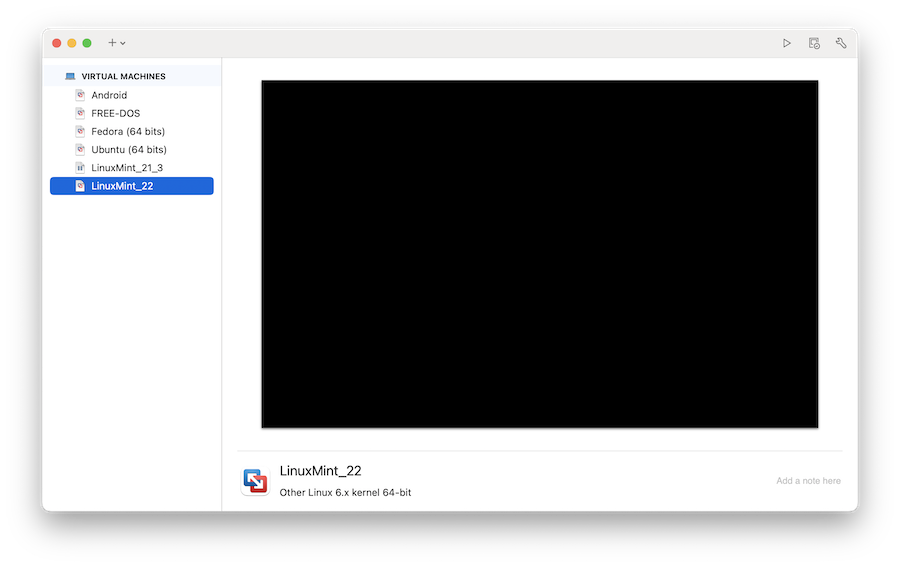
VMWare se ejecuta en múltiples ventanas, tantas como máquinas virtuales tengamos en ejecución. Hay una ventana adicional llamada “Biblioteca de máquinas virtuales” que muestra una lista de máquinas instaladas en nuestro equipo, y una imagen de la que tengamos seleccionada, en su estado actual. Si dicha máquina está apagada, veremos la imagen en negro.
En la siguiente imagen, tengo varias máquinas virtuales instaladas en mi ordenador:
Nota:
Aquí vemos una de las ventaja de la virtualización. Podemos usarla para probar otros sistemas operativos o una versión antigua de nuestro sistema, si tenemos necesidad de ello (y si contamos con el disco de instalación, naturalmente).
¡Cuidado!
Algunas de las máquinas virtuales que se muestran en la imagen son versiones para procesadores Intel. En realidad, es una instalación que yo hice en un Mac antiguo.
¡Cuidado!
Podría ser bastante tentador abrir varias máquinas virtuales simultáneamente, mostrándose cada una en la correspondiente ventana del escritorio físico. Pero no debemos olvidar que cada máquina, las virtuales y la física, consumen su parte de memoria RAM. Si la memoria de nuestro ordenador no tiene muchos gigas, el rendimiento se verá seriamente afectado.
Cada vez que iniciamos VMWare, dependiendo de como lo tengamos configurado, lo primero que veremos será la biblioteca de máquinas virtuales o la máquina virtual que tengamos configurada por defecto, si es el caso.
Si la ventana de “Biblioteca” está oculta, desde el menú de cualquier ventana de VMWare podemos visualizarla pulsando en la opción Ventana > Biblioteca de máquinas virtuales.
Configurar VMWare
Antes de crear máquinas virtuales, vamos a configurar el funcionamiento de VMWare. El menú Preferencias cuenta con opciones que afectan al comportamiento general de todas las máquinas virtuales:
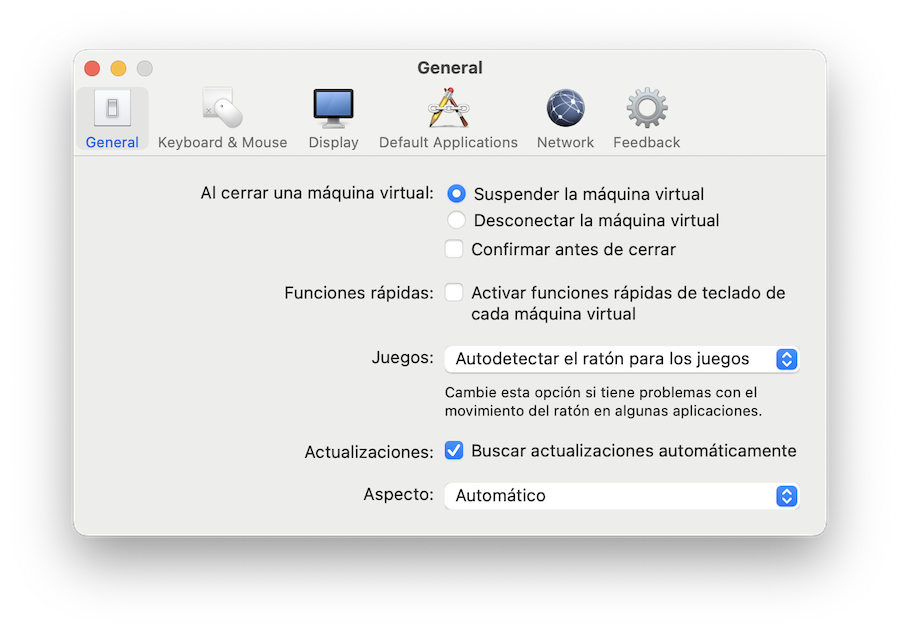
Si tenemos problemas de visualización, conviene revisar el apartado Pantalla:
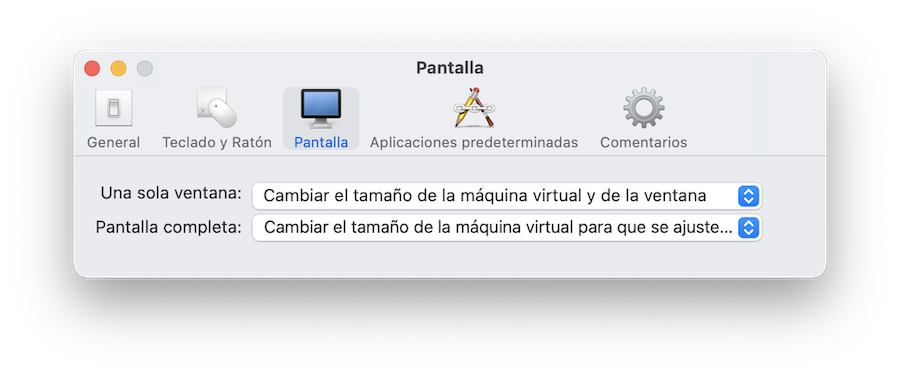
La resolución del escritorio virtual se ajustará al tamaño de la ventana, pero a veces esto no se comporta como a nosotros nos gustaría. Podemos configurar por separado el comportamiento en dos situaciones distintas, cuando el escritorio virtual se muestra en una ventana de la máquina física, o cuando ocupa toda la pantalla. En cada caso, tenemos dos opciones:
-
Que la imagen mostrada en la ventana se agrande o empequeñezca si modificamos el tamaño de la ventana
-
Que la resolución de la máquina virtual se modifique automáticamente cambiando su configuración. Para ello, tenemos que instalar en la máquina virtual un programa llamado VMware Tools (algunas distribuciones Linux lo traen de serie), que se ejecuta al arrancar la máquina virtual y está permanentemente en alerta para detectar cambios.
¿Que opción usar? Yo he tenido diferentes experiencias dependiendo del sistema operativo instalado, así que lo mejor es probar con ambas y escoger aquella con la que obtengamos mejores resultados. Personalmente me gusta más la primera opción, evitando volver loca a la máquina virtual y manteniendo su configuración sin estar cambiándola continuamente.
Crear una nueva máquina virtual
Tras configurar WMware, vamos a instalar nuestra primera máquina virtual. El primer paso es descargar el sistema operativo, como ya hemos visto. En este cuaderno será Linux Ubuntu en versión para arquitecturas ARM (los chips de Apple). Podemos descargar el archivo ISO desde:
https://ubuntu.com/download/desktop.
Iniciamos VMWare y pulsamos en el menú Archivo > Nuevo. Alternativamente, lo iniciamos desde la ventana de Biblioteca de máquinas virtuales, pulsando en el icono Nuevo en la barra de título de la ventana.
Al iniciarse el proceso, se mostrará la siguiente ventana:
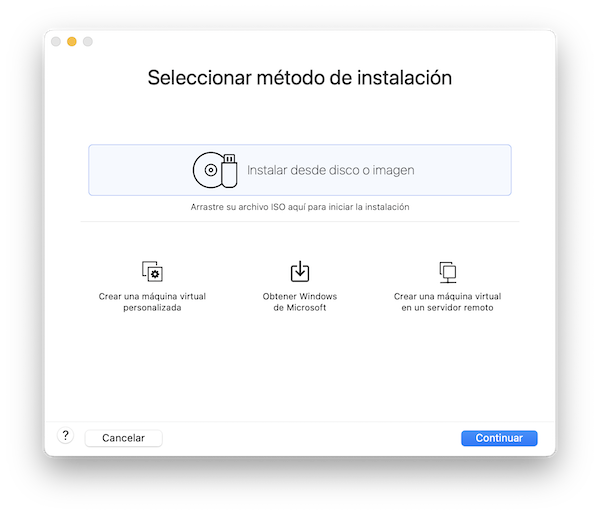
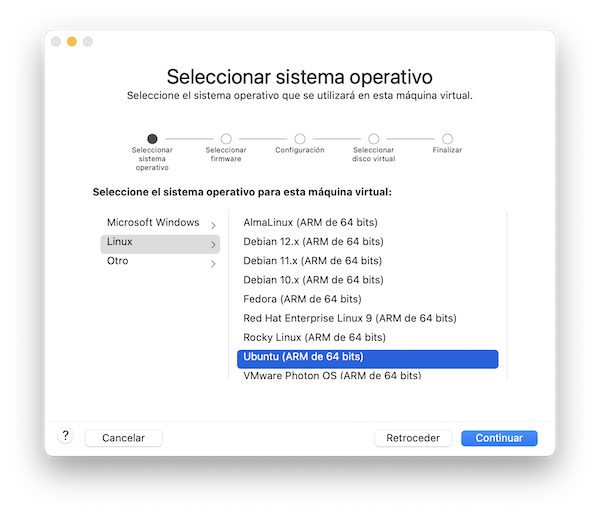
Pulsamos en Crear máquina personalizada. Seleccionamos el sistema operativo, Ubuntu para arquitecturas ARM de 64 bits (los chips de Apple):
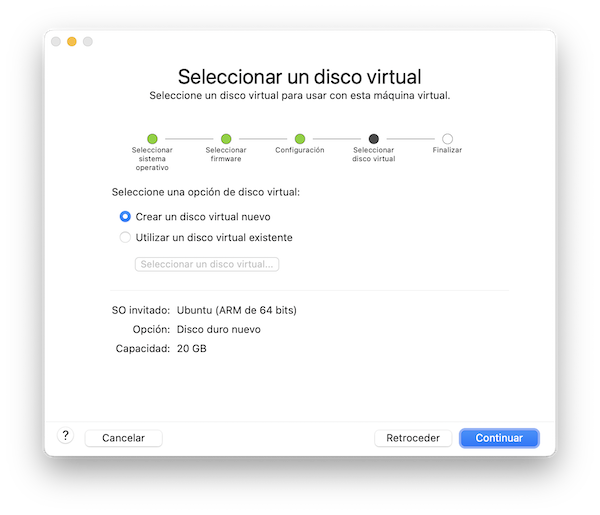
El siguiente paso es crear el archivo que va a servir de disco duro virtual. En principio se reserva un número de gigas sugerido por VMware, que podremos configurar más adelante.
Para terminar, si pulsamos en “Personalizar configuración”, podemos asignar un nombre y carpeta al disco duro virtual:
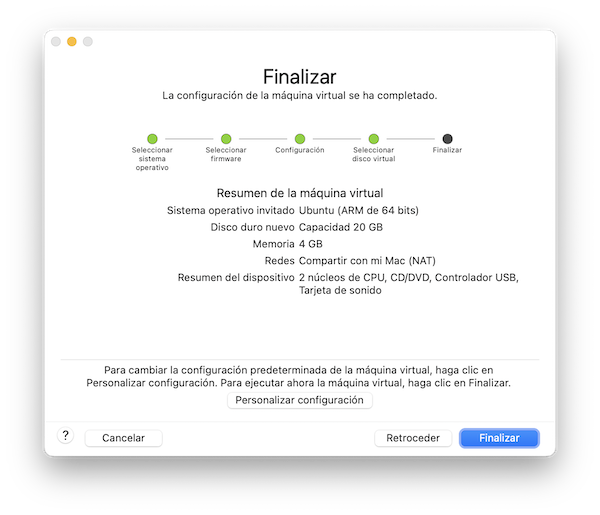
Pulsamos en el botón Finalizar. En el directorio seleccionado se creará un archivo que empaqueta las especificaciones de la máquina virtual, discos virtuales, estado de la máquina, etc.
Configurar la máquina virtual
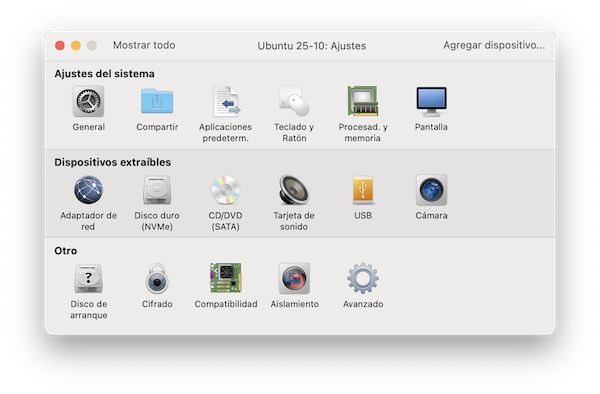
Además de la configuración general de VMWare, cada máquina virtual tiene la suya propia. Antes de instalar el sistema operativo, abrimos la biblioteca de máquinas virtuales (menú de VMware, Opción “Ventana > Biblioteca de máquinas virtuales”), seleccionamos la máquina recién creada, y pulsamos en el menú Máquina Virtual > Configuración. Se muestra la siguiente ventana con las opciones de configuración:
¡Cuidado!
No confundir estas dos opciones del menú de VMware:
- VMware > Ajustes. Afecta a todas las máquinas virtuales
- Máquina Virtual > Configuración. Afecta a la máquina seleccionada
Veamos algunas opciones al configurar una máquina virtual:
-
En el apartado CD/DVD, marcar “Conectar DVD” y seleccionar el archivo que hemos descargado de la página de Ubuntu. Será considerado como pendrive virtual.
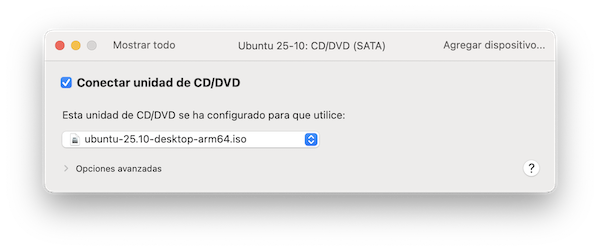
Para volver a visualizar todas las opciones de configuración, pulsar en el botón Mostrar todo en la barra superior de la ventana.
-
En el apartado General podemos cambiar el nombre de la máquina y tipo de sistema operativo. También podemos configurar esta máquina virtual como aquella que se pone en marcha por defecto al arrancar VMWare. De todas formas, hasta que no esté instalada, conviene demorar esto.
-
En el apartado Compartir tenemos la lista de carpetas de la máquina física a las que tendremos acceso desde la virtual. Podemos pulsar en los iconos [+] y [-] para añadir o quitar carpetas de la lista.
-
El apartado Procesador y Memoria permite asignar más memoria RAM a la máquina virtual, que se restará de la utilizada por la máquina física. El rendimiento de cada máquina se verá afectado por la cantidad de memoria asignada. Consultar los requerimientos mínimos del sistema operativo descargado. Ubuntu los muestra en la página de descargas:
System requirements:
- 2 GHz dual-core processor or better
- 6 GB system memory
- 25 GB of free hard drive space
- Either a USB port or a DVD drive for the installer media
- Internet access is helpful
-
En el apartado adaptador de red, comprobar que la máquina virtual reconoce la conexión a Internet de la máquina física.
-
El apartado del disco duro permite asignar más gigas al disco virtual.
-
En el apartado pantalla podemos activar los gráficos 3D y establecer la cantidad de memoria asignada a la pantalla.
-
En el apartado disco de arranque podemos indicar el dispositivo al que acude la máquina virtual para cargar el sistema operativo. Típicamente suele ser el disco duro, pero durante la instalación necesitamos que vaya al DVD virtual.
-
En el apartado aislamiento comprobar que tenemos activado el uso de copiar y pegar portapapeles de una máquina a la otra.
Conexión a Internet en máquinas virtuales
Tratándose de una máquina virtual, la conexión a Internet, redes wifi, etc, queda resuelta en la máquina física. Todo lo que tenemos que hacer es asegurarnos de que hay una conexión activa en la máquina Host.
Supongamos, por ejemplo, que queremos buscar una red wifi. Lo haremos en la máquina física y la virtual se beneficiará de ello. En principio, todo se resuelve automáticamente.
Pero si tenemos problemas, VMWare puede proporcionar otras alternativas, que podemos ajustar en la configuración de la máquina virtual, apartado adaptador de red.
¡Cuidado! Si la máquina virtual se beneficia de la conexión wifi de la máquina física, la identificará como “conexión por cable”. No debemos hacer mucho caso a este detalle.
Espacio en el disco duro
En la máquina física se creará un enorme archivo como disco virtual, donde encerraremos toda la estructura de carpetas de la máquina virtual, pero también tenemos la opción de compartir determinadas carpetas de la máquina física, que en la máquina virtual se verán como si fueran dispositivos externos.
Para guardar documentos podemos utilizar una o varias carpetas compartidas, de forma que si desinstalamos la máquina virtual y todo su software, no perdamos esos archivos. Por este motivo, al configurar el disco virtual, no es necesario dedicarle un tamaño excesivo. Basta con lo necesario para instalar el software de la máquina virtual.
Iniciar la máquina virtual
El primer paso es asegurarnos de que el pendrive virtual de instalación de Ubuntu está siendo detectado por la máquina virtual. Para ello accedemos a la configuración, apartado CD/DVD, y nos aseguramos de ello, como vimos en el apartado anterior.
Al iniciar la máquina virtual se intentará cargar el sistema operativo a partir del disco duro virtual. Pâra el proceso de instalación tenemos que cambiar esto y asegurarnos de que el disco de arranque es el pendrive virtual. Acudimos a la configuración de la máquina virtual, apartado Disco de Arranque, y seleccionamos el DVD.
Ahora ya podemos poner en marcha la máquina virtual. Acudimos a la ventana de biblioteca de máquinas virtuales, seleccionamos la que hemos creado y pulsamos en el menú de VMWare “Máquina Virtual > Arrancar”. El sistema acude al DVD virtual, busca el programa de arranque, y lo ejecuta. Lo que se visualiza es lo siguiente (para un sistema Linux Ubuntu):
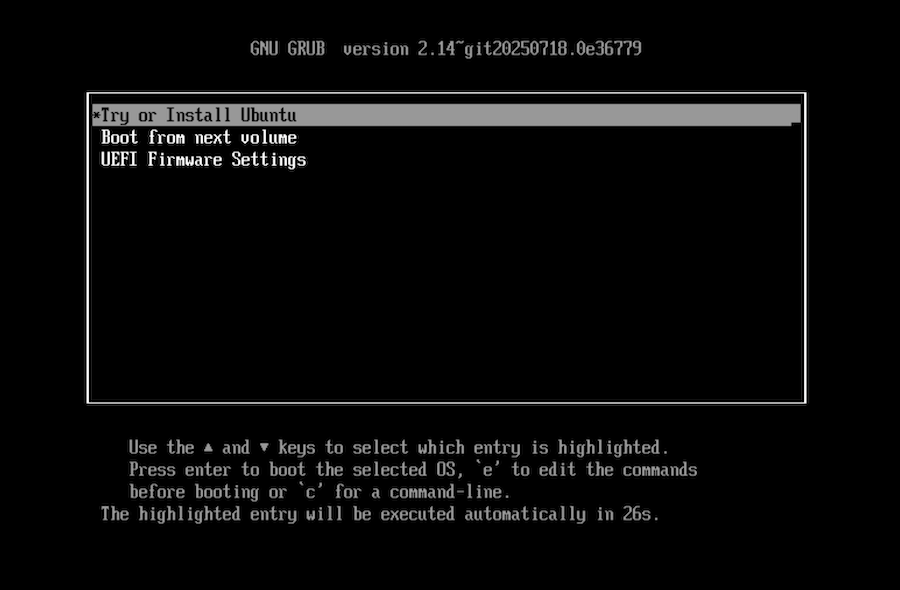
Con esto tenemos la máquina virtual configurada y el sistema operativo Linux preparado para instalarse. Podemos pulsar en el menú de VMWare Máquina Virtual > Apagar, si no vamos a hacer ahora la instalación. En el capítulo siguiente completaremos el proceso.