Instalar software
Toda nueva instalación de Ubuntu deja en nuestra máquina una extensa colección de programas, que se puede ampliar acudiendo a los repositorios de la distribución para descargar e instalar todo tipo de paquetes de software. Para realizar esta labor contamos con varias herramientas que examinaremos en este capítulo.
Pero ¡cuidado! Es posible que, al añadir programas o hacer cambios en la configuración de nuestro ordenador, posteriormente queramos echar “marcha atrás”. Conviene guardar previamente una “instantánea” del sistema, algo que se conoce como un snapshot, y que nos permite recuperar el estado de la máquina.
Snapshots
Un snapshot es una “foto” del ordenador que refleja su estado en un momento determinado, la memoria RAM, procesos que se están ejecutando, contenido del disco, etcétera. Podemos usarlo en el futuro para descartar todos los cambios que se hayan producido durante el tiempo transcurrido. Resulta útil, por ejemplo, cuando vayamos a efectuar cambios que no sabemos como deshacer, o de cuyas consecuencias no estamos seguros.
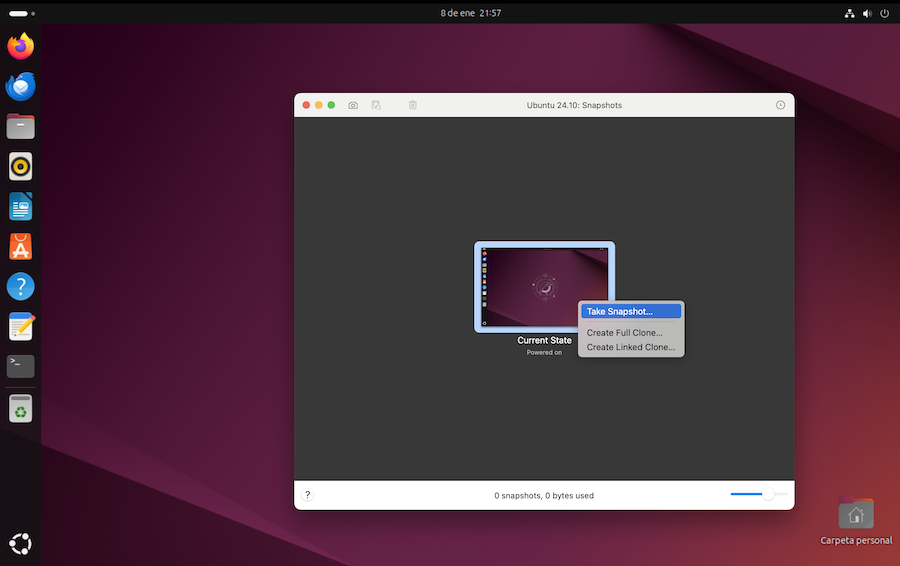
VMware cuenta con una utilidad de snapshots, que guarda el estado completo de la máquina virtual en el momento de crearlo. Para mostrar la lista de snapshots, pulsar en el menú de VMware Máquina Virtual > Snapshots. Veremos todos los estados de la máquina que hemos ido guardando, y el estado actual. Para tomar un nuevo snapshot, seleccionar el estado actual, y en el menú emergente que se muestra tras pulsar con el botón secundario del ratón, pulsar sobre Realizar Snapshot:
Para recuperar un estado anterior de la máquina, volver a pulsar en el menú de VMware Máquina Virtual > Snapshots. Seleccionar el snapshot deseado y pulsar en Restablecer, en el menú emergente. Se nos dará la opción de guardar el estado actual de la máquina antes de restablecerla, creando un nuevo snapshot.
Cada snapshot consume espacio en nuestro disco, por lo que conviene no excedernos creando muchos de ellos. Se pueden eliminar siguiendo estos mismos procedimientos, y en lugat de la opción Restablecer, pulsar sobre Eliminar.
Dependencias
Una vez hecha una copia del estado de nuestra máquina virtual, podemos proceder a instalar los programas que deseemos. Pero la ejecución de muchos de estos programas puede depender de la existencia de otros complementos en nuestro equipo. La descarga de un paquete requiere, con frecuencia, que obtengamos otros necesarios, si no los tenemos ya.
Una de las fases de la instalación de una nueva aplicación es la comprobación de dependencias y la descarga de ese software complementario. Las herramientas que vamos a utilizar pueden resolver la instalación de dependencias de forma automática.
Formatos
La forma más simple de distribuir un paquete de software es reuniendo todos sus
componentes en un archivo .zip. Tras su descarga, extraeremos los ficheros que
lo integran y los dejaremos en alguna carpeta de nuestro equipo. Pero esto no
resuelve dependencias ni configura el software. Las distribuciones Linux suelen
contar con mecanismos para automatizar el proceso completo.
Una solución bastante potente, implementada por Debian, Ubuntu y otras
distribuciones derivadas, consiste en “empaquetar” la aplicación y toda su
información en un fichero .deb, gestionando la instalación con un programa
que descargue, configurare el software, y controle las dependencias.
RedHat, Fedora y derivados siguen un planteamiento similar, utilizando un
formato propio en forma de archivos .rpm (Red Hat Packaging Management).
Instalar paquetes desde el terminal de comandos
La forma más técnica de instalar software a partir de los repositorios heredados
de Debian es usar el terminal de comandos.
Supongamos, por ejemplo, que queremos instalar el reproductor de vídeo
VLC.
Vamos a utilizar el comando apt, Advanced Packaging Tool.
Cuando instalamos Linux, no se descarga todo el repositorio, pero sí un índice de lo que hay en él. Lo primero es actualizar esa base de datos que hay en nuestro equipo. El comando será:
$ sudo apt update
Véase que se necesita permisos de administrador, por lo que anteponemos la
palabra sudo. Seguidamente hacemos la búsqueda con:
$ apt-cache search vlc
Este comando mostrará una lista de paquetes con ese texto en el nombre o en la
descripción. Si la lista es muy extensa, podemos redirigir la salida al comando
less:
$ apt-cache search vlc | less
El comando less visualiza el texto y permite desplazarlo por la pantalla con
las teclas ↑ y ↓.
Se sale con la tecla q (abreviatura de quit).
Examinando la lista, veremos una entrada que dice:
vlc - reproductor multimedia y de flujo
y ese es el paquete a instalar:
$ sudo apt install vlc
Una vez completada la operación, ya tendremos VLC entre las aplicaciones.
Esta forma de hacer las cosas automatiza todo el proceso, gestionando las
dependencias. Pero está limitado a paquetes .deb.
El comando apt tiene una versión más antigua, llamada apt-get, con menos
opciones de búsqueda y administración de paquetes. En cualquier caso, los
dos comandos siguientes hacen lo mismo:
$ sudo apt-get install vlc
$ sudo apt install vlc
Sistemas derivados de RedHat
Aquí se describe el funcionamiento de Ubuntu, pero cada distribución tiene sus propias herramientas de configuración y administración. En sistemas tipo RedHat, como es el caso de Fedora, el comando equivalente a
aptesdnf:$ sudo dnf install vlc
Suprimir paquetes
El comando para eliminar una aplicación consiste en sustituir la palabra
install por remove:
$ sudo apt remove vlc
Synaptic
Si no queremos depender del Terminal de comandos, Synaptic es un programa que
nos proporciona la versión gráfica del comando apt. Como sucede con este,
se limita a paquetes en formato .deb.
Lo encontraremos en el menú de aplicaciones, apartado Administración, con el nombre de Gestor de paquetes Synaptic. Si se da el caso de que nuestra distribución no lo incluye de serie, podemos instalarlo con:
$ sudo apt install synaptic
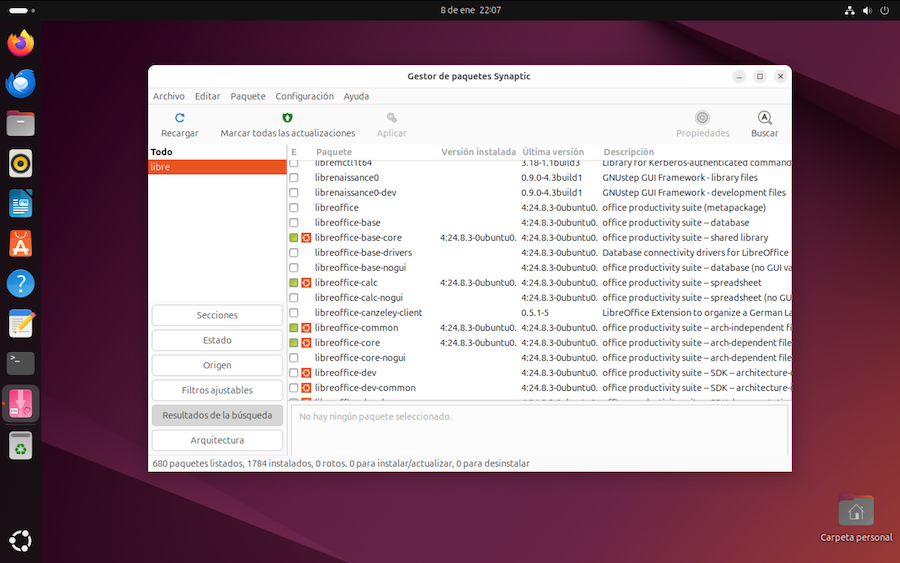
Al ejecutarlo, muestra un navegador de paquetes. Los marcados son los que ya tenemos instalados:
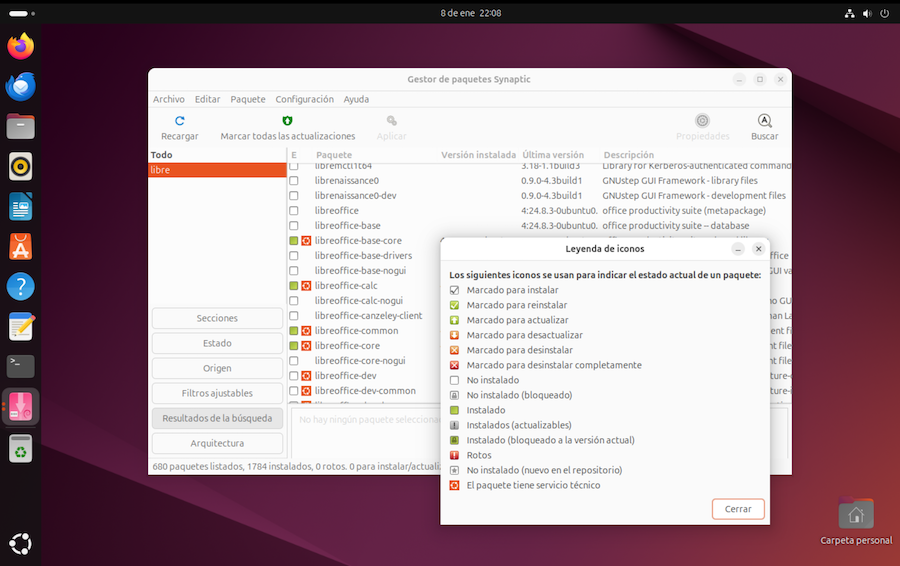
Pulsando en el menú Ayuda > Leyenda de iconos, obtenemos el significado de cada marca:
Pulsando en el botón Buscar, podemos filtrar los paquetes por nombre. Pulsando sobre un paquete, se muestra información del mismo. Pulsando sobre la casilla que hay a la izquierda de cada paquete, lo marcamos para instalar o desinstalar.
Una vez marcados los paquetes deseados, llevamos a cabo la instalación pulsando en el icono “Aplicar”. Si se da el caso, se nos preguntará si queremos instalar también las dependencias.
El gestor de software
La forma más simple de instalar software, reuniendo en un solo programa todos los repositorios de Ubuntu, es mediante un programa llamado Centro de aplicaciones. Lo encontraremos entre los programas que Ubuntu trae de serie:
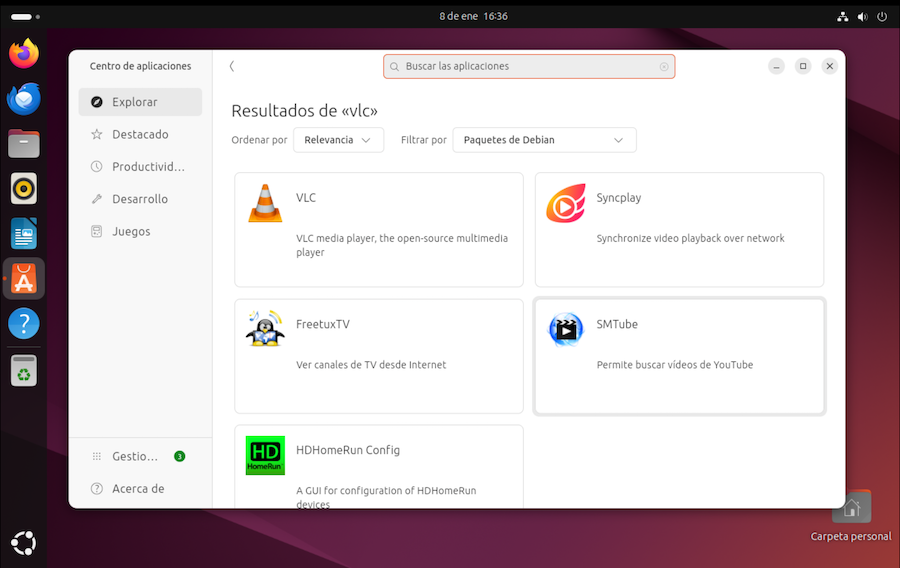
Podemos navegar por una estructura de categorías, o hacer búsquedas por nombre. Una vez seleccionado un paquete, pulsamos sobre el mismo para obtener información e instalarlo.
Nótese que, al mostrar los resultados de búsqueda, se nos da opción a seleccionar la versión entre los paquetes del repositorio Debian, o los de la tienda de snaps.
La tienda de Snaps
Ubuntu tiene su propia versión de empaquetamiento, con el nombre de Snaps. Se trata de un sistema de gestión de paquetes universal, que pretende ser independiente de la distribución. Canonical, la empresa que distribuye Ubuntu, ha creado con este sistema una especie de Linux Store. Ver https://snapcraft.io
De todas formas, la “Tienda de Snaps” tiene sus detractores. Existe otra alternativa de empaquetamiento universal, popular en otras distribuciones, llamada Flatpack. Ver https://flathub.org
Ya hemos visto que, en el caso de paquetes Debian, podemos usar el comando apt
para instalar software, como alternativa al uso del Centro de Aplicaciones.
La tienda de Snaps también es accesible mediante comandos:
-
para ver las aplicaciones instaladas:
$ snap list -
para buscar aplicaciones a instalar:
$ snap find texto -
para obtener información sobre una aplicación:
$ snap info nombre -
para instalar una aplicación:
$ snap install nombre -
para desinstalar una aplicación;
$ snap remove nombre
Instalar a partir de descargas
Programas como Synaptic, el Centro de aplicaciones o el comando apt nos dan acceso a los repositorios de Ubuntu, y resuelven automáticamente las dependencias, descargando el software complementario que pudiera ser necesario para el buen funcionamiento del paquete a instalar.
Pero si queremos obtener un programa cuya versión en los repositorios no es la más reciente, o que no está incluido, tenemos que acudir a la página web del programa en cuestión. Suele haber diferentes opciones de descarga:
- un programa instalador que resuelva de forma automática todo el proceso
- un archivo comprimido del que podemos extraer su contenido y copiarlo al disco duro. Pero esto no resuelve la gestión de dependencias
- un archivo en formato
.debo.rpmcuya instalación permite resolver esas dependencias de forma automatizada.
Veamos un ejemplo de descarga manual. Abrimos el navegador web y acudimos a la
página del editor de textos Visual Studio Code.
Descargamos el archivo con extensión .deb, propio de sistemas tipo Debian.
¡Cuidado!
En este cuaderno estamos describiendo el uso de Linux en plataformas Apple con arquitectura ARM de 64 bits. No intentar descargar e instalar software para chips de Intel, ya que es incompatible.
En el caso de Visual Studio Code, hay que pulsar en el enlace other platforms y, si tenemos un MacBook ejecutando Ubuntu en una máquina virtual, seleccionar el formato
.debpara plataformas ARM64
Tras la descarga, comprobamos que en la carpeta de descargas tenemos un archivo cuyo nombre es algo así como:
code_1.96.2-1734606918_arm64.deb
Para gestionar las instalaciones de paquetes descargados manualmente, nos va a venir muy bien un programa llamado Gdebi:
$ sudo apt install gdebi
Una vez instalado, lo ejecutamos con el comando:
$ gdebi-gtk
Se abre una ventana de trabajo. Con el menú “Archivo” seleccionamos el fichero descargado, y usamos el botón Instalar para proceder a la instalación manual, resolviendo dependencias.