El terminal de comandos
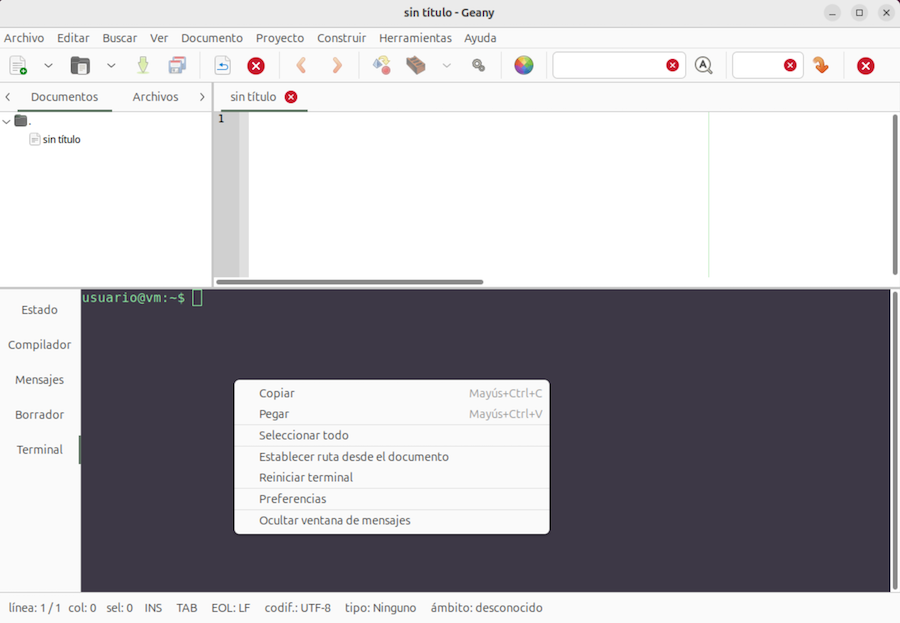
Dependiendo de nuestro sistema operativo, existe la posibilidad de incluir en el panel inferior de mensajes una emulación del terminal de comandos. Este componente se denomina VTE (virtual terminal emulator widget).
Podemos usar la VTE para introducir y ejecutar comandos del sistema operativo. Cuenta con opciones de copiar y pegar, y un menú desplegable de acciones pulsando con el botón secundario del ratón:
El shell
Toda ventana de terminal de comandos (incluida la proporcionada por el sistema operativo) ejecuta un intérprete de comandos denominado shell. En Linux, el shell utilizado suele ser un programa que muestra un prompt:
$
y seguidamente espera a que introduzcamos un comando.
Típicamente, el programa shell más utilizado en Linux suele ser uno llamado bash, ubicado en el directorio /bin. Si nuestro equipo tiene varios programas shell alternativos, podemos establecer el que queremos utilizar pulsando en el menú Editar > Preferencias > Terminal.
En otro cuaderno de mi colección tengo un repaso básico de los comandos del sistema operativo Linux.
El directorio actual
En principio, el directorio de trabajo es la carpeta principal del usuario. Podemos cambiar de directorio mediante los habituales comandos:
$ cd micarpeta
... pero esto resulta algo farragoso si tenemos que ejecutar sucesivos comandos para navegar por la estructura de directorios. Si lo que queremos es ir a la carpeta del documento que estamos editando, pulsar sobre el terminal con el botón secundario del ratón y en el menú desplegable, seleccionar la opción establecer ruta desde el documento.
Podemos hacer que se cambie automáticamente al directorio del documento cada vez que abramos o seleccionemos uno en el panel de edición. Configurarlo mediante el menú Editar > Preferencias > Terminal > Seguir la ruta del archivo actual. De todas formas, si tenemos muchos archivos abiertos y cambiamos continuamente de uno a otro, esta posibilidad puede resultar algo mareante...
Aspecto del Terminal
El tamaño y tipo de letra, los colores, etc. se pueden configurar pulsando el menú Editar > Preferencias > Terminal.
Historial de comandos
Pulsando en las teclas Up y Down se pueden recuperar comandos anteriores para editarlos y volver a ejecutarlos. Geany mantiene un historial de hasta n comandos, número que se puede configurar mediante Editar > Preferencias > Terminal.
Copiar y pegar
El funcionamiento de la VTE es similar al lde la ventana de Terminal de comandos del sistema operativo. Podemos copiar y pegar texto del portapapeles con:
- Shift+Ctrl+C copiar
- Shift+Ctrl+V pegar