Comandos
La emulación de terminal VTE permite ejecutar comandos del sistema operativo sin salir de Geany. Pero también podemos usar alguno de esos comandos para transformar el documento que estamos editando..
Por ejemplo, supongamos que tenemos el siguiente texto:
uno
dos
tres
Lo guardamos como prueba.txt. Vamos a la VTE e introducimos el comando (en Linux):
$ sort prueba.txt
esto toma el fichero como entrada de datos, ordena las líneas en orden alfabético, y muestra el resultado en la consola (sin modificar el fichero):
$ sort prueba.txt
dos
tres
uno
Vamos a ejecutar el comando sort desde dentro de Geany, tomando como entrada un bloque de líneas del documento actual y sustituyendolas por el resultado de la operación.
Crear comandos personalizados
Pulsamos en el menú Editar > Formato > Enviar texto seleccionado a.... En el menú, aparece una lista de nuestros comandos favoritos (ninguno al principio). Pulsando en Añadir podemos añadir nuevos comandos.
Cada comando tiene dos campos que podemos editar: texto del comando y una etiqueta a mostrar como opción de menú. Para nuestro primer comando, en esta ventana de diálogo vamos a introducir una línea:
- comando:
sort - etiqueta:
ordenar
Al pulsar en el botón Aceptar, ahora tenemos una nueva entrada en el menú de comandos personalizados:
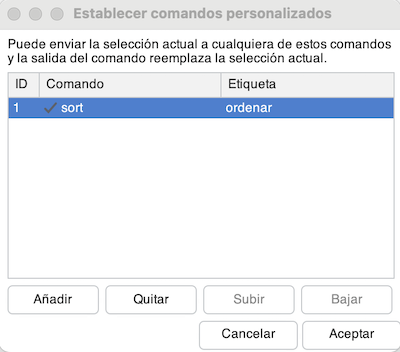
Ejecutar comandos personalizados
Seleccionamos un texto a convertir, pulsamos en el menú Editar > Formato > Enviar texto seleccionado a... y pulsamos sobre nuestro comando "ordenar". Las líneas del bloque de texto se ordenarán por orden alfabético.
Los comandos ejecutados en la VTE tienen una entrada y una salida. En el comando sort que hemos visto como ejemplo, la entrada es el archivo y la salida la pantalla. En los comandos ejecutados desde el editor, la entrada es el bloque de texto seleccionado, y el texto de salida lo sobreescribe. Solo se permiten los comandos cuya salida sea la consola (conocida como salida estándar).
Si no hay una selección de texto previa, se utiliza toda la línea actual en su lugar. Por ejemplo, para insertar la fecha actual en el documento, creamos un comando "insertar fecha" con el texto:
date +"%d/%m/%Y"
El comando date muestra la fecha actual. El texto adicional indica el formato. Primero lo probamos en la emulación de terminal VTE:
$ date +"%d/%m/%Y"
02/05/2025
Lo incluimos en nuestra lista de comandos personalizados:
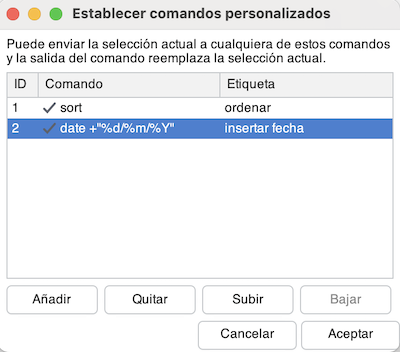
Pero ¡ojo! Tendremos que ejecutarlo con el cursor en una línea en blanco, porque se sustituye toda la línea actual.
¿Que pasa si la ejecución del comando produce errores? Se mostrarán en la pestaña Estado del panel de mensajes.
Téngase en cuenta que el comando no se ejecuta en una sesión shell, por lo que hay características no disponibles. Por ejemplo, no podemos encadenar dos comandos:
sort | uniq
El comando uniq de Linux elimina líneas duplicadas en el resultado.
Sin embargo, hay una solución a esta limitación. El comando sh permite lanzar temporalmente una sesión del shell, pasándole un comando (precedido por -c) a ejecutar:
sh -c 'texto del comando'
con lo que escribiríamos:
- comando:
sed 'sh -c 'sort | uniq' - etiqueta:
lineas únicas
Teclas de atajo
A cada comando personalizado se le asigna una combinación de teclas Ctrl+N o Cmd+N, dependiendo del sistema operativo, donde n es el número de orden. Ver Ayuda > Combinaciones > Enviar comando personalizado.
Acciones de contexto
Una acción contextual es el comando que se invoca al pulsar con el botón secundario del ratón para mostrar el menú emergente, y seleccionar la opción "Acción Contextual". También se puede ejecutar con la combinación de teclas que establezcamos con el menú Editar > Preferencias > Combinaciones de teclas > Editor > Acción contextual.
La acción de contexto está disponible cuando el cursor se encuentra en una palabra o cuando hay una selección de texto. El comando a ejecutar se puede especificar en el cuadro de diálogo de Preferencias > Herramientas > Acción contextual.
En el texto del comando se puede hacer referencia a la palabra o selección actual con el comodín "%s". Por ejemplo, se puede utilizar una acción de contexto para abrir la documentación de un texto seleccionado en una ventana del navegador. Si usamos Firefox como navegador web, el comando sería:
firefox "https://www.documentacion.com/%s"
Se puede establecer comandos específicos para cada tipo de archivo, que se ejecutarán con preferencia sobre el comando genérico. Para ello, ir al menú Herramientas > Archivos de configuración > Configuración de tipo de archivo, seleccionar el tipo deseado, y editar la línea:
#context_action_cmd=
quitando el prefijo "#" y añadiendo el texto del comando a continuación del símbolo "=".