Las ventanas de IDLE
IDLE permite modificar varios programas a la vez, cada uno en una ventana aparte. La ventana shell se muestra como ventana separada, para introducir comandos:
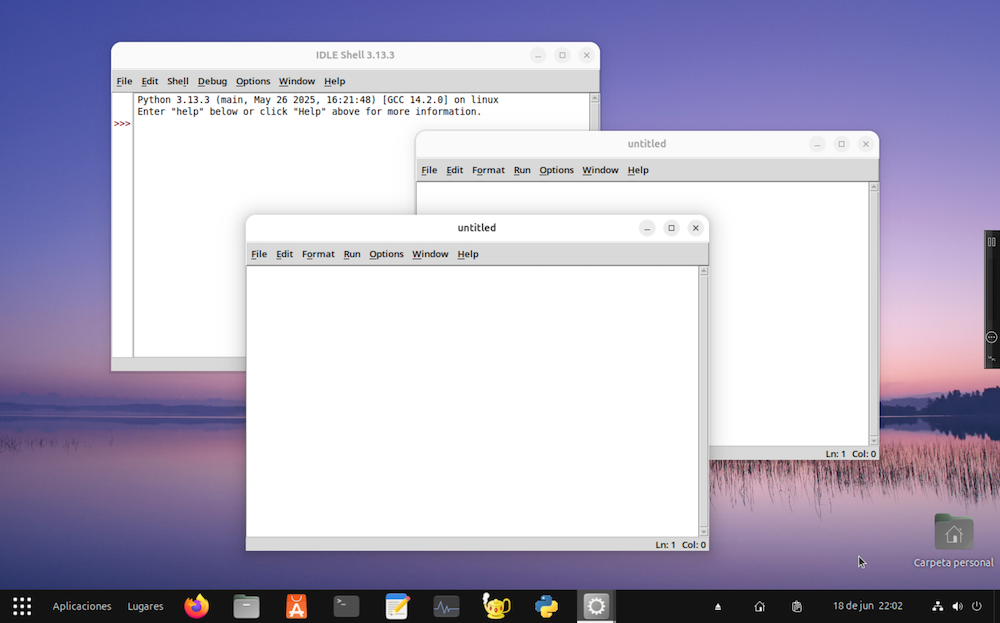
Para crear un programa desde cero tenemos que abrir una nueva ventana. Para ello, pulsar en el menú File >> New.
Para modificar un programa ya existente, abrirlo pulsando en el menú File >> Open.
El menú File >> Recent Files muestra una lista de los últimos archivos que hemos tenido abiertos para su edición. Pulsando en uno de ellos, lo abrimos.
Las ventanas se pueden manipular de acuerdo al mecanismo existente en nuestro sistema operativo, Windows, Mac, Linux, etcétera. En resumen:
-
Todas las ventanas tienen una barra de título en su parte superior, que muestra el nombre del programa. Si todavía no lo hemos guardado por primera vez, aparecerá la palabra Untitled (sin nombre).
-
Cada ventana tiene su propia barra de opciones de menú. Las ventanas de edición de programas tienen un menú diferente del de la ventana shell, aunque algunas opciones coinciden. Por ejemplo, la opción File >> exit IDLE está presente en todas las ventanas.
-
Al pulsar sobre el menú window, se mostrará una lista de ventanas para seleccionar una u otra. Otra forma de seleccionar una ventana es pulsar sobre ella con el ratón.
-
Para mover una ventana de un lado al otro del escritorio, pulsar con el ratón sobre la barra de título, y arrastrarla.
-
Para cambiarla de tamaño, pulsar con el ratón sobre un borde de la ventana y arrastrar.
-
Para maximizar la ventana para que ocupe toda la pantalla, pulsar en el icono de maximizar, en la esquina superior de la ventana.
-
Para restaurar una ventana maximizada a su tamaño original, pulsar de nuevo, en el botón maximizar en la esquina superior.
-
Para ocultar la ventana, pulsar en el botón de minimizar. Para restaurarla, pulsar en la barra inferior del escritorio, en el icono de IDLE (aunque esto depende del sistema operativo, la barra de iconos puede estar en el borde superior de la pantalla, o en el margen izquierdo, en el caso de algunos sistemas tipo Linux).
-
Para cerrar una ventana, pulsar sobre el icono de cierre en la esquina superior de la ventana, o sobre el menú File >> Close Window.
Si cerramos una ventana de edición, podemos reabrirla pulsando en el menú File >> Recent files.
Si cerramos todas las ventanas, incluido el shell, finaliza la ejecución de IDLE.
Si cerramos la ventana shell pero mantenemos alguna ventana de edición abierta, no finaliza IDLE. En este caso, podemos reabrir la ventana shell pulsando en el menú Run >> Python Shell.